Aggiunta filigrane
Trascinare o fare clic per caricare le foto
Caricare le foto per iniziare
Oppure provare un esempio:
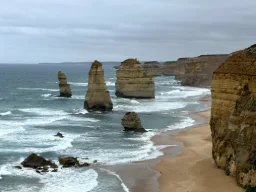

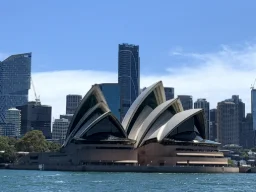
Aggiunta filigrane alle foto online – Gratuita e istantanea
Il nostro strumento di filigrana online gratuito consente di proteggere e personalizzare le foto con il proprio marchio in pochi secondi — nessun software da installare e nessun account richiesto. Aggiungere filigrane di testo o logo personalizzate a una singola foto o a un intero batch, perfezionare ogni dettaglio e scaricare i risultati alla risoluzione originale completa.
Come aggiungere una filigrana alla foto
Trascinare una o più foto nel pannello di caricamento, oppure fare clic su Carica foto. Supporta JPEG, PNG, WebP, HEIC e GIF.
Fare clic su Aggiungi testo per aggiungere una filigrana di testo, oppure Aggiungi immagine per usare un logo. Configurare carattere, dimensione, opacità, posizione e ombra.
Trascinare le filigrane direttamente sull'anteprima della foto. Utilizzare l'aggancio intelligente per allinearle con precisione ad angoli, bordi o posizioni centrali.
Fare clic su Salva foto per scaricare. Più foto vengono raggruppate in un file ZIP. Esportare le impostazioni della filigrana per un uso successivo.
Perché usare questo strumento di filigrana?
- Filigrane di testo e immagine – aggiungere una dicitura di copyright testuale, una firma, oppure caricare un'immagine del proprio logo come filigrana.
- Controllo completo su ogni dettaglio – personalizzare famiglia di caratteri, dimensione, colore, opacità, posizione ed effetti ombra per le filigrane di testo.
- Posizionamento con trascinamento – spostare qualsiasi filigrana trascinandola direttamente sull'anteprima della foto.
- Aggancio intelligente – si aggancia automaticamente a margini dei bordi, centro orizzontale/verticale e angoli per un allineamento perfetto al pixel.
- Più livelli di filigrana – aggiungere tutte le filigrane di testo e immagine necessarie, applicate tutte simultaneamente.
- Elaborazione in batch – caricare più foto e applicare a tutte le stesse filigrane contemporaneamente.
- Esportazione e importazione dei preset – salvare la configurazione della filigrana in un file JSON e reimportarla nella sessione successiva.
- Supporto HEIC – le foto iPhone in formato HEIC/HEIF vengono automaticamente convertite prima dell'elaborazione.
- Elaborazione interamente nel browser – le foto non vengono mai caricate su alcun server.
- Gratuito e illimitato – nessuna registrazione, nessuna filigrana integrata, nessun limite.
Opzioni filigrana di testo
L'editor delle filigrane di testo offre il controllo tipografico completo:
- Famiglia di caratteri – scegliere tra i caratteri web più comuni, tra cui Arial, Georgia, Impact, Verdana e altri.
- Dimensione carattere – impostare qualsiasi dimensione in pixel da 8 a 500px; la filigrana viene applicata alla piena risoluzione nativa della foto.
- Colore e opacità – scegliere qualsiasi colore con il selettore colore o inserire un codice hex, e controllare la trasparenza dall'1% al 100%.
- Posizione – utilizzare la griglia di posizionamento 3×3 per ancorare il testo a qualsiasi angolo, punto medio del bordo o centro della foto.
- Ombra del testo – abilitare un'ombra sfumata con raggio di sfocatura, spostamento X/Y, colore e opacità dell'ombra personalizzabili.
Opzioni filigrana di immagine
Utilizzare un logo o un'immagine personalizzati come filigrana:
- Qualsiasi formato di immagine – caricare un PNG (con trasparenza), JPEG, WebP o GIF come immagine per la filigrana.
- Scala in percentuale – impostare la dimensione della filigrana come percentuale della larghezza della foto di destinazione (1–100%).
- Rotazione – ruotare la filigrana di immagine da -180° a 180°.
- Opacità – controllare la trasparenza in modo che la filigrana si sovrapponga delicatamente alla foto.
- Posizione – stesso posizionamento a griglia 3×3 delle filigrane di testo, con scostamenti dai bordi.
Domande frequenti
Aggiungi filigrana immagine
Fare clic per scegliere un'immagine della filigrana (PNG, JPEG, WebP, GIF)