Selettore di colori
Trascinare, incollare (Ctrl+V) o fare clic per caricare
Caricare una foto per scegliere i colori
Oppure provare un esempio:
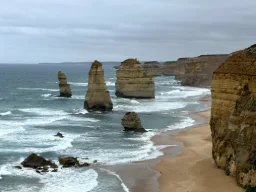


Palette colori
Selettore ed estrattore di colore – Strumento online gratuito
Il nostro estrattore di colore online gratuito consente di scegliere qualsiasi colore da una foto con un clic — nessun software da installare e nessun account richiesto. Caricare l'immagine, passare il mouse per ingrandire, fare clic su qualsiasi pixel per vedere immediatamente i suoi valori HEX, RGB, HSL e HSV, quindi generare una palette di colori completa a partire dal colore scelto. Scaricare i risultati in qualsiasi momento.
Come scegliere i colori da una foto
Trascinare una foto sul pannello, fare clic su Carica foto, oppure incollare con Ctrl + V. Supporta i formati JPEG, PNG, WebP, HEIC e GIF.
Passare il mouse sopra l'immagine per ingrandire con la lente, quindi fare clic in un punto qualsiasi per catturare il colore di quel pixel. I valori HEX, RGB, HSL e HSV appaiono immediatamente.
Fare clic su qualsiasi campo di valore per copiarlo negli appunti, salvare i colori per dopo, oppure generare una palette di colori completa ed esportarla come variabili CSS o come striscia di campioni PNG.
Caratteristiche principali
- Quattro formati di colore – visualizzare e copiare il colore scelto in HEX, RGB, HSL e HSV con un solo clic su qualsiasi campo di valore.
- Lente d'ingrandimento precisa al pixel – una lente d'ingrandimento circolare segue il cursore, permettendo di individuare con precisione il pixel desiderato.
- 8 tipi di palette – generare palette Analoga, Complementare, Triadica, Tetradica, Complementare divisa, Monocromatica, Sfumature o Tinte con 3–10 campioni.
- Opzioni di esportazione – copiare tutti i codici HEX della palette in una sola volta, scaricare una striscia di campioni PNG, oppure esportare la palette come proprietà personalizzate CSS (
:rootvariabili). - Colori salvati – salvare qualsiasi colore in un pannello personale dei colori salvati, memorizzato nel browser; cancellarli in qualsiasi momento.
- Supporto HEIC – le foto iPhone in formato HEIC/HEIF vengono convertite automaticamente prima della selezione del colore.
- Elaborazione interamente nel browser – le foto non vengono mai caricate su alcun server.
- Gratuito e illimitato – nessuna registrazione, nessuna filigrana, nessun limite.
Cos'è un estrattore di colore?
Un estrattore di colore (o selettore di colore per immagini) è uno strumento che legge il colore esatto di qualsiasi pixel in una fotografia e lo converte in codici colore standard utilizzati nel design e nello sviluppo. Invece di stimare un colore a occhio o inserire manualmente i valori, è sufficiente fare clic sul punto desiderato e lo strumento esegue la conversione — dai valori RGB grezzi mostrati dallo schermo fino alle rappresentazioni HSL e HSV utilizzate nei flussi di lavoro di progettazione grafica.
Il generatore di palette di colori va oltre: una volta scelto un colore di base, applica la teoria del colore per produrre combinazioni cromatiche armoniose pronte da usare direttamente in CSS, Figma o in qualsiasi strumento di progettazione.
Usi comuni
- Estrazione del colore del brand – estrarre i codici HEX esatti da un logo o da una foto del brand per usarli in modo coerente su un sito web o in un design system.
- Design Web e UI – abbinare i colori a un'immagine di prodotto o a una foto hero per rendere il layout più coerente.
- Generazione di palette – partire da un singolo colore chiave e creare uno schema complementare o analogo completo per un progetto.
- Stampa e illustrazione – campionare foto di riferimento per trovare valori RGB accurati prima di mescolare i colori o configurare un profilo di stampa.
- Temi CSS – esportare le variabili della palette direttamente in un
:rootblocco da inserire direttamente in un foglio di stile.
Domande frequenti
#3a7bd5), RGB (rgb(58, 123, 213)), HSL (hsl(216, 63%, 53%)), e HSV (hsv(216, 73%, 84%)). Fare clic su qualsiasi campo per copiarlo istantaneamente.:root { } contenente ogni colore della palette come proprietà personalizzata CSS (ad es. --color-1: #3a7bd5;). È possibile incollarlo direttamente nel foglio di stile e fare riferimento alle variabili in tutto il progetto.