Brillantezza
Trascinare, incollare (Ctrl+V) o fare clic per caricare
Caricare una foto per iniziare
Oppure provare un esempio:
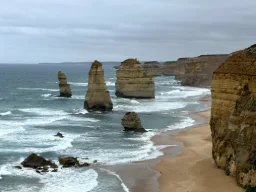

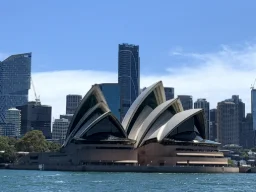
Regolazione brillantezza foto online – Gratuita e istantanea
Il nostro strumento di brillantezza online gratuito consente di regolare con precisione la luminosità di qualsiasi foto in pochi secondi — nessun software da installare e nessun account richiesto. La regolazione della brillantezza schiarisce in modo intelligente le ombre e i mezzitoni quando si sposta il cursore verso i valori positivi, e attenua delicatamente le luci quando lo si sposta verso i valori negativi, così le foto appaiono naturalmente luminose senza bruciare le zone chiare o schiacciare quelle scure.
Come regolare la brillantezza
Trascinare una foto sul pannello, fare clic su Carica foto, oppure incollare con Ctrl + V. Supporta i formati JPEG, PNG, WebP, HEIC e GIF.
Trascinare il cursore tra −100 e +100. I valori positivi aggiungono luminosità alle aree scure; i valori negativi attenuano le aree chiare. Attivare l'anteprima per confrontarla con l'originale.
Scegliere un formato di output (JPEG, PNG o WebP) e fare clic su Salva foto per scaricare alla risoluzione originale completa.
Perché usare questo strumento di brillantezza?
- Regolazione sensibile alla luminanza – l'algoritmo intensifica i pixel scuri più di quelli chiari, quindi le luci non vengono mai bruciate.
- Risultato a piena risoluzione – le modifiche vengono applicate alle dimensioni originali dell'immagine, non a un'anteprima ridotta.
- Supporto HEIC – le foto iPhone in formato HEIC/HEIF vengono convertite automaticamente prima della modifica.
- Formati multipli – salvare in JPEG, PNG o WebP con qualità regolabile per JPEG e WebP.
- Elaborazione interamente nel browser – le foto non vengono mai caricate su alcun server.
- Incollare dagli appunti – incollare uno screenshot o un'immagine copiata direttamente con Ctrl + V / Cmd + V.
- Gratuito e illimitato – nessuna registrazione, nessuna filigrana, nessun limite.
Brillantezza vs. Luminosità – Qual è la differenza?
La regolazione standard della luminosità aggiunge o sottrae un valore fisso a ogni pixel in modo uniforme, spesso bruciando le luci o appesantendo le ombre. La brillantezza, al contrario, applica una correzione ponderata sulla luminanza: l'effetto è più intenso nelle zone più scure e si attenua gradualmente verso le luci alte. Il risultato è una resa più naturale, che preserva i dettagli tonali in tutta l'immagine.
Usi comuni della regolazione della brillantezza
- Fotografia di ritratto – schiarire le ombre sotto gli occhi e sulla pelle senza sovraesporre il viso.
- Scatti in interni e con poca luce – schiarire le foto sottoesposte mantenendo intatte le luci delle finestre.
- Fotografia di prodotto – aggiungere una qualità curata e luminosa alle immagini di prodotto per l'e-commerce.
- Foto di paesaggio – valorizzare i dettagli in primo piano senza bruciare il cielo.
- Foto tessera e per documenti – garantire che il viso sia ben illuminato e chiaramente visibile rispetto allo sfondo.