Inversione foto
Trascinare, incollare (Ctrl+V) o fare clic per caricare
Attivare o disattivare l'effetto di inversione:
Caricare una foto per iniziare
Oppure provare un esempio:
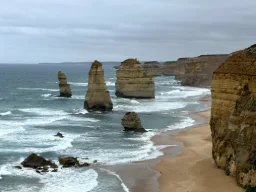
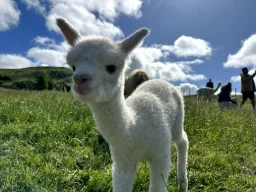
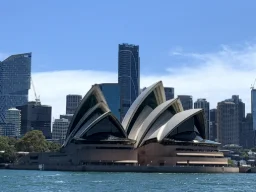
Inversione foto online – Gratuita e istantanea
Il nostro strumento di inversione online gratuito consente di creare un effetto immagine negativa da qualsiasi foto in pochi secondi — nessun software da installare e nessun account richiesto. Basta caricare l'immagine e fare clic su Inverti per invertire ogni colore nel suo opposto e scaricare il risultato alla risoluzione originale completa.
Come invertire una foto
Trascinare una foto sul pannello, fare clic su Carica foto, incollare con Ctrl + V, oppure provare una delle immagini di esempio. Supporta JPEG, PNG, WebP, HEIC e GIF.
Fare clic su Inverti per passare tra la versione originale e quella invertita (negativa). Fare di nuovo clic in qualsiasi momento per tornare indietro.
Fare clic su Salva foto per scaricare il risultato alla risoluzione originale completa nello stesso formato del file di origine (JPEG, PNG o WebP).
Perché usare questo strumento di inversione?
- Risultato a piena risoluzione – l'effetto di inversione viene applicato a un'area di disegno non visibile alle dimensioni originali dell'immagine, quindi il file scaricato corrisponde alla sorgente pixel per pixel.
- Supporto HEIC – le foto iPhone in formato HEIC/HEIF vengono convertite automaticamente prima della modifica.
- Alternanza istantanea – attivare o disattivare l'effetto con un solo clic per confrontare prima e dopo senza dover ricaricare l'immagine.
- Elaborazione interamente nel browser – le foto non vengono mai caricate su alcun server, quindi la privacy è completamente protetta.
- Gratuito e illimitato – nessuna registrazione, nessuna filigrana, nessun limite.
Usi comuni dell'inversione di un'immagine
L'inversione del colore è una tecnica versatile utilizzata in fotografia, design e accessibilità. Ecco alcuni motivi comuni per cui si invertono le foto:
- Fotografia creativa – trasformare una scena diurna in un'immagine negativa surreale per un effetto artistico.
- Risorse per la modalità scura – invertire icone o diagrammi per creare versioni chiare su sfondo scuro per interfacce in modalità scura.
- Verifiche di accessibilità – visualizzare un'immagine con i colori invertiti per verificare contrasto e leggibilità.
- Simulazione del negativo fotografico – ricreare l'aspetto di un negativo fotografico senza uno scanner.
- Preparazione per design e stampa – invertire un logo o una grafica per creare una versione in negativo (bianco su scuro).