Divisore di immagini
Trascinare un file o fare clic per caricare
Caricare una foto per iniziare
Oppure provare un esempio:
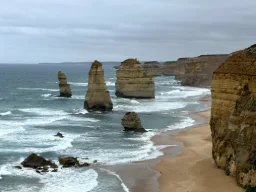

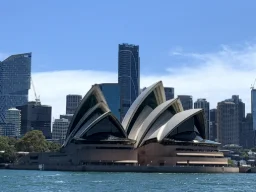
Divisione immagine online – Gratuita e istantanea
Il nostro divisore di immagini online gratuito consente di dividere qualsiasi foto in una griglia ordinata di celle uguali in pochi secondi — nessun software da installare e nessun account richiesto. Caricare la foto, trascinare il riquadro di ritaglio sull'area desiderata, scegliere in quante colonne e righe dividere, e scaricare ogni cella singolarmente oppure tutte insieme come file ZIP alla risoluzione originale completa.
Come dividere una foto
Trascinare una foto sul pannello, fare clic su Carica foto, oppure provare una delle immagini di esempio. Supporta JPEG, PNG, WebP, HEIC e GIF.
Scegliere fino a 6 colonne e 6 righe. Selezionare un rapporto d'aspetto della cella (1:1, 4:5 o libero) e trascinare il riquadro di ritaglio per inquadrare l'area desiderata.
Fare clic su Dividi immagine per generare tutti i tasselli. Fare clic su un tassello per scaricarlo, oppure utilizzare Scarica tutto (ZIP) per ottenere tutto in un unico file.
Perché usare questo divisore di immagini?
- Risultato a piena risoluzione – ogni tassello viene ritagliato dall'immagine originale nella sua risoluzione nativa, non da un'anteprima ridimensionata.
- Griglia flessibile – dividere in qualsiasi configurazione da 1×1 a 6×6, con linee della griglia in tempo reale che mostrano esattamente dove verranno effettuati i tagli.
- Controllo del rapporto d'aspetto – bloccare ogni cella su 1:1 (quadrato) o 4:5 (verticale) per griglie social, oppure utilizzare il formato libero per qualsiasi forma.
- Supporto HEIC – le foto iPhone in formato HEIC/HEIF vengono convertite automaticamente prima della divisione.
- Elaborazione interamente nel browser – le foto non vengono mai caricate su alcun server.
- Gratuito e illimitato – nessuna registrazione, nessuna filigrana, nessun limite.
Usi comuni della divisione di un'immagine
Dividere una foto in una griglia è una tecnica diffusa nei flussi di lavoro di social media, design e stampa. Ecco alcuni motivi comuni per cui si utilizza un divisore di immagini:
- Post a griglia per Instagram – dividere un panorama largo o un'illustrazione in una griglia 3×3 o 3×1 per un layout multi-post uniforme sul profilo.
- Stampa a tasselli – dividere una foto di grandi dimensioni in sezioni uguali da stampare separatamente e assemblare in un'esposizione a parete.
- Risorse per giochi e puzzle – suddividere uno sprite sheet o un'immagine puzzle in singoli pezzi in modo programmatico.
- Storyboard – suddividere una scena ampia in singoli fotogrammi per presentazioni o mood board.