Ajuster la vignette
Glisser-déposer, coller (Ctrl+V) ou cliquer pour importer
Importer une photo pour commencer
Ou essayer un exemple :
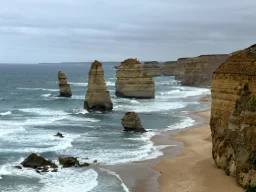

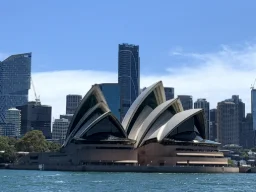
Ajouter un effet de vignette à des photos en ligne – gratuit et instantané
Notre outil de vignette en ligne gratuit vous permet d’ajouter un effet de vignette à l’aspect professionnel à n’importe quelle photo en quelques secondes — aucun logiciel à installer, aucun compte requis. Faites glisser le curseur vers des valeurs positives pour une vignette sombre classique, ou vers des valeurs négatives pour une vignette claire inversée, puis téléchargez votre résultat en pleine résolution d’origine.
Comment ajouter une vignette à une photo
Déposez une photo sur le panneau, cliquez sur Importer une photo, ou collez avec Ctrl + V. Prend en charge les formats JPEG, PNG, WebP, HEIC et GIF.
Faites glisser le Niveau de vignette curseur. Les valeurs positives assombrissent les bords ; les valeurs négatives les éclaircissent. Activez ou désactivez l’aperçu original à tout moment.
Choisissez un format de sortie (JPEG, PNG ou WebP) et cliquez sur Enregistrer la photo pour télécharger en pleine résolution d’origine.
Pourquoi utiliser cet outil de vignette ?
- Sortie en pleine résolution – la vignette est appliquée sur un canevas hors écran aux dimensions de l’image d’origine.
- Vignette sombre et claire – les valeurs positives ajoutent une vignette sombre classique ; les valeurs négatives créent une vignette claire inversée.
- Compatibilité HEIC – les photos iPhone au format HEIC/HEIF sont automatiquement converties avant modification.
- Formats multiples – enregistrez au format JPEG, PNG ou WebP avec une qualité réglable pour JPEG et WebP.
- Fonctionne entièrement dans votre navigateur – vos photos ne sont jamais envoyées à un serveur.
- Coller depuis le presse-papiers – collez une capture d’écran ou une image copiée directement avec Ctrl + V / Cmd + V.
- Gratuit et illimité – aucune inscription, aucun filigrane, aucune limite.
Utilisations courantes des effets de vignette
L’effet de vignette est l’une des touches finales les plus populaires en photographie et en design. Voici quelques raisons courantes de l’utiliser :
- Attirer l’attention sur le sujet – assombrir les bords guide naturellement le regard du spectateur vers le centre de l’image.
- Style cinématographique – une vignette sombre subtile confère aux portraits et aux paysages une ambiance envoûtante, digne d’un film.
- Style vintage et rétro – combinez une vignette claire inversée avec des tons chauds pour un effet délavé et nostalgique.
- Photographie de produit – adoucissez les bords qui détournent l’attention pour garder le produit au premier plan et bien centré.
- Réseaux sociaux et miniatures – faites ressortir vos photos de profil ou vos images de couverture grâce à une touche finale soignée.