Éditeur de photos
Déposer ou cliquer pour importer
Importer une photo pour commencer
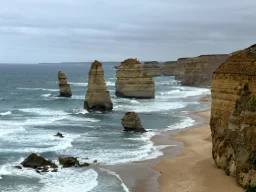
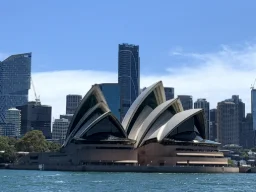
Ou essayer un exemple :

Éditeur de photos en ligne gratuit – ajuster la lumière et la couleur instantanément
Notre éditeur de photos en ligne gratuit vous permet d’affiner n’importe quelle image en quelques secondes — aucun logiciel à installer et aucun compte requis. Utilisez les curseurs pour ajuster la luminosité, le contraste, l’éclat, les ombres et la saturation, puis téléchargez le résultat en pleine résolution d’origine au format JPEG, PNG ou WebP.
Comment modifier votre photo
Déposez une photo sur le panneau, cliquez sur Importer une photo, ou collez avec Ctrl + V. Prend en charge les formats JPEG, PNG, WebP, HEIC et GIF.
Déplacez les curseurs Luminosité, Contraste, Éclat, Ombres et Saturation pour obtenir le rendu souhaité. Cliquez sur Afficher l’original pour comparer à tout moment.
Choisissez un format de sortie (JPEG, PNG ou WebP), réglez le niveau de qualité si nécessaire, puis cliquez sur Enregistrer la photo pour télécharger en pleine résolution d’origine.
Ce que fait chaque réglage
- Luminosité – éclaircit ou assombrit uniformément chaque pixel, utile pour corriger les prises de vue sous- ou surexposées.
- Contraste – augmente ou réduit l’écart entre les zones claires et sombres, ajoutant du dynamisme ou de la douceur à une image.
- Éclat – éclaircit sélectivement les zones de hautes lumières pour révéler les détails et donner aux photos un rendu vif et soigné.
- Ombres – éclaircit ou assombrit les zones sombres de votre image sans affecter les hautes lumières.
- Saturation – augmente ou réduit l’intensité des couleurs — poussez-la vers le haut pour des tons vifs, ou réduisez-la pour un rendu sourd, façon pellicule.
Pourquoi utiliser cet éditeur de photos ?
- Sortie en pleine résolution – les ajustements sont appliqués à la taille d’origine de l’image, et non à un aperçu réduit.
- Compatibilité HEIC – les photos iPhone au format HEIC/HEIF sont automatiquement converties avant l’édition.
- Formats de sortie multiples – enregistrez au format JPEG, PNG ou WebP avec une qualité réglable pour JPEG et WebP.
- Fonctionne entièrement dans votre navigateur – vos photos ne sont jamais envoyées à un serveur.
- Coller depuis le presse-papiers – coller une capture d’écran ou une image copiée directement avec Ctrl + V / Cmd + V.
- Gratuit et illimité – aucune inscription, aucun filigrane, aucune limite.