Flouter une image
Glisser-déposer, coller (Ctrl+V) ou cliquer pour importer
Importer une photo pour commencer
Ou essayer un exemple :
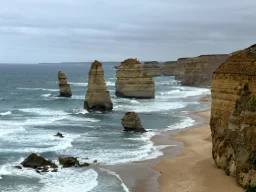


Flouter une image en ligne – gratuit et instantané
Notre outil de flou en ligne gratuit vous permet d’adoucir n’importe quelle photo en quelques secondes — aucun logiciel à installer et aucun compte requis. Que vous souhaitiez flouter un arrière-plan, protéger la vie privée d’une personne en dissimulant son visage, ou créer un effet de profondeur de champ vaporeux, il vous suffit d’importer votre image, de faire glisser le curseur, puis de télécharger le résultat en pleine résolution d’origine.
Comment flouter une photo
Déposez une photo sur le panneau, cliquez sur Importer une photo, ou collez avec Ctrl + V. Prend en charge les formats JPEG, PNG, WebP, HEIC et GIF.
Faites glisser le Niveau de flou curseur de 0 à 20. Basculez à tout moment entre l’aperçu original et l’aperçu flouté.
Choisissez un format de sortie (JPEG, PNG ou WebP) et cliquez sur Enregistrer la photo pour télécharger en pleine résolution d’origine.
Pourquoi utiliser cet outil de flou ?
- Sortie en pleine résolution – les modifications sont appliquées à la taille d’origine de l’image, et non à un aperçu réduit.
- Compatibilité HEIC – les photos iPhone au format HEIC/HEIF sont automatiquement converties avant l’édition.
- Formats multiples – enregistrez au format JPEG, PNG ou WebP avec une qualité réglable pour JPEG et WebP.
- Fonctionne entièrement dans votre navigateur – vos photos ne sont jamais envoyées à un serveur.
- Coller depuis le presse-papiers – collez une capture d’écran ou une image copiée directement avec Ctrl + V / Cmd + V.
- Gratuit et illimité – aucune inscription, aucun filigrane, aucune limite.
Utilisations courantes du flou d’image
Le flou est l’une des techniques de retouche photo les plus polyvalentes. Voici quelques-unes des raisons les plus courantes pour lesquelles les internautes utilisent un outil de flou en ligne :
- Protection de la vie privée – dissimulez les visages, plaques d’immatriculation, adresses ou toute autre information personnelle avant de partager une photo en ligne.
- Flou d’arrière-plan – simulez un effet de faible profondeur de champ pour faire ressortir votre sujet.
- Réduire le bruit – un léger flou peut atténuer les zones granuleuses gênantes d’une photo.
- Effets créatifs – ajoutez un rendu doux et vaporeux aux portraits, photos de produits ou images pour les réseaux sociaux.