Flouter une image
Déposer ou cliquer pour importer
Importer une photo pour commencer
Ou essayer un exemple :
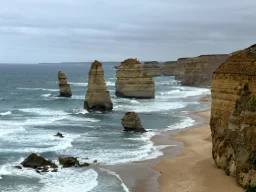

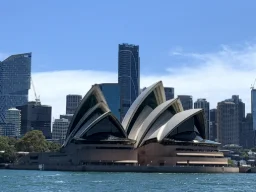
Pinceau de flou – appliquer un flou sélectif sur n’importe quelle photo
Notre outil gratuit de pinceau de flou vous permet d’appliquer le flou exactement là où vous en avez besoin. Contrairement à un filtre de flou global, cette approche au pinceau vous offre un contrôle précis : protégez la vie privée en dissimulant les visages ou les plaques d’immatriculation, adoucissez les arrière-plans qui distraient, ou ajoutez des effets créatifs de mouvement et de mosaïque — le tout sans installer aucun logiciel.
Comment utiliser le pinceau de flou
Déposez un fichier sur le panneau, cliquez Importer une photo, ou choisissez un exemple. Compatible avec JPEG, PNG, WEBP, HEIC et GIF.
Sélectionner Mosaïque, Gaussien, ou Flou directionnel, puis ajustez la taille du pinceau et les options propres au type choisi.
Cliquez ou faites glisser sur les zones que vous souhaitez flouter. Utilisez Annuler pour revenir en arrière ou Réinitialiser pour recommencer.
Choisissez un format de sortie, ajustez la qualité si nécessaire, puis cliquez sur Enregistrer la photo pour télécharger à la taille d’origine de l’image.
Types de flou expliqués
- Mosaïque – divise la zone peinte en blocs de couleur unie. Idéal pour censurer du texte, des visages ou des plaques d’immatriculation tout en conservant une composition claire.
- Flou gaussien – applique un noyau de flou circulaire et doux. Idéal pour adoucir les arrière-plans, réduire le bruit ou créer un effet de profondeur de champ.
- Flou directionnel – étire les pixels selon un angle choisi et une intensité définie. Parfait pour les effets de vitesse, les arrière-plans en filé ou les retouches stylisées.
Pourquoi utiliser cet outil ?
- Contrôle sélectif au pinceau – ne floute que ce que vous choisissez, pas l’image entière.
- Trois algorithmes de flou – Mosaïque, Flou gaussien et Flou directionnel réunis au même endroit.
- Sortie en pleine résolution – les modifications sont appliquées aux dimensions d’origine de l’image.
- Compatibilité HEIC – les photos HEIC/HEIF d’iPhone sont automatiquement converties avant modification.
- Historique d’annulation et de rétablissement – permet de revenir en arrière sur un maximum de huit coups de pinceau.
- Fonctionne entièrement dans votre navigateur – vos photos ne quittent jamais votre appareil.
- Gratuit et illimité – aucun compte, aucun filigrane, aucune limite d’utilisation.