Úprava tieňov fotografií
Presunutím alebo kliknutím nahráte
Nahrajte fotografiu a začnite
Alebo skúste ukážku:
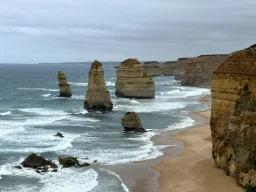
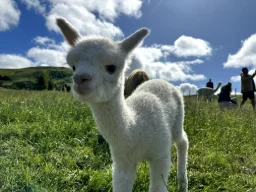
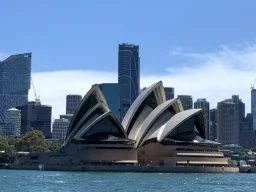
Úprava tieňov fotografií online – zadarmo a okamžite
Náš bezplatný online nástroj na úpravu tieňov vám umožňuje zosvetliť alebo stmaviť oblasti tieňov na akejkoľvek fotografii v priebehu niekoľkých sekúnd – nie je potrebné inštalovať žiadny softvér ani účet. Či už chcete obnoviť detaily v podexponovaných tieňoch, pridať hĺbku plochému obrázku alebo doladiť tónovú rovnováhu portrétu, jednoducho nahrajte obrázok, potiahnite posuvník a stiahnite si výsledok v pôvodnom plnom rozlíšení.
Ako upraviť tiene na fotografiách
Presuňte fotografiu na panel alebo kliknite Nahrať fotografiu. Podporuje JPEG, PNG, WebP, HEIC a GIF.
Potiahnite Úroveň tieňa Posuvník od −100 do +100. Kladné hodnoty zosvetlia tiene; záporné hodnoty ich prehĺbia. Kedykoľvek prepínajte medzi pôvodným a upraveným náhľadom.
Vyberte výstupný formát (JPEG, PNG alebo WebP) a kliknite na Uložiť fotografiu na stiahnutie v plnom pôvodnom rozlíšení.
Prečo používať tento nástroj na úpravu tieňov?
- Výstup v plnom rozlíšení – Úpravy sa použijú na pôvodnú veľkosť obrázka, nie na zmenšený náhľad.
- Podpora HEIC – Fotografie z iPhonu vo formáte HEIC/HEIF sa pred úpravou automaticky skonvertujú.
- Viacero formátov – uložiť ako JPEG, PNG alebo WebP s nastaviteľnou kvalitou pre JPEG a WebP.
- Funguje výlučne vo vašom prehliadači – Vaše fotografie sa nikdy nenahrávajú na žiadny server.
- Úprava iba tieňov – Nástroj sa zameriava na tmavé tóny s kvadratickým poklesom, pričom svetlé svetlá zostávajú do značnej miery nedotknuté.
- Zadarmo a neobmedzene – žiadna registrácia, žiadne vodoznaky, žiadne obmedzenia.
Bežné použitie úpravy tieňov
Úprava tieňov je jedným z najúčinnejších spôsobov, ako vylepšiť celkový vzhľad fotografie. Tu je niekoľko najpopulárnejších dôvodov, prečo ľudia používajú online nástroj na úpravu tieňov:
- Záchrana podexponovaných fotografií – zosvetliť tmavé oblasti spôsobené ostrým protisvetlom alebo nedostatočným bleskom.
- Pridajte hĺbku plochým obrázkom – prehĺbiť tiene a vytvoriť tak bohatší a trojrozmernejší vzhľad.
- Zlepšite osvetlenie portrétu – Zdvihnite tiene na tvári pre čistejší a profesionálnejší portrét.
- Príprava obrázkov na tlač – upravte hustotu tieňov, aby ste zabezpečili zachovanie detailov pri tlači.
- Vylepšite fotografie zo sociálnych médií – Pred zverejnením na Instagrame, LinkedIn alebo iných platformách zvýraznite svoje obrázky.