Rozmazanie obrázka
Presunutím alebo kliknutím nahráte
Nahrajte fotografiu a začnite
Alebo skúste ukážku:
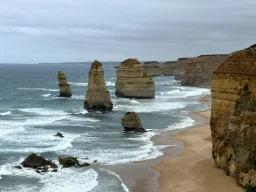

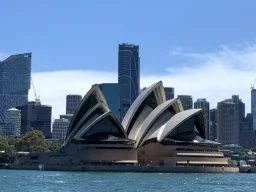
Blur Brush – Selektívne rozmazanie ľubovoľnej fotografie
Náš bezplatný nástroj na rozmazanie štetcom vám umožňuje namaľovať rozmazanie presne tam, kde ho potrebujete. Na rozdiel od globálneho filtra rozmazania vám tento prístup založený na štetci poskytuje presnú kontrolu: chráňte súkromie zakrytím tvárí alebo evidenčných čísel vozidiel, zjemnite rušivé pozadie alebo pridajte kreatívne pohybové a mozaikové efekty – to všetko bez inštalácie akéhokoľvek softvéru.
Ako používať štetec na rozmazanie
Presuňte súbor na panel a kliknite Nahrať fotografiu, alebo si vyberte vzorku. Podporuje JPEG, PNG, WEBP, HEIC a GIF.
Vyberte Mozaika, Gaussovský, alebo Rozmazanie pohybu, a potom upravte veľkosť štetca a všetky možnosti špecifické pre daný typ.
Kliknite alebo potiahnite myšou cez oblasti, ktoré chcete rozmazať. Použite Späť ustúpiť alebo Obnoviť začať odznova.
Vyberte výstupný formát, v prípade potreby upravte kvalitu a potom kliknite na Uložiť fotografiu na stiahnutie v pôvodnej veľkosti obrázka.
Vysvetlenie typov rozmazania
- Mozaika – Rozdeľuje namaľovanú oblasť na jednofarebné bloky. Skvelé na cenzurovanie textu, tvárí alebo evidenčných čísel vozidiel a zároveň zachováva jasnú kompozíciu.
- Gaussovské rozmazanie – Aplikuje hladké, kruhové rozostrenie. Ideálne na zjemnenie pozadia, redukciu šumu alebo vytvorenie vzhľadu hĺbky ostrosti.
- Rozmazanie pohybu – Rozmaže pixely pozdĺž zvoleného uhla s nastavenou intenzitou. Ideálne pre efekty rýchlosti, posúvanie pozadia alebo štylizované úpravy.
Prečo používať tento nástroj?
- Selektívne ovládanie pomocou štetca – rozmažte iba to, čo si vyberiete, nie celý obrázok.
- Tri algoritmy rozmazania – Mozaika, Gaussovské efekty a rozmazanie pohybom na jednom mieste.
- Výstup v plnom rozlíšení – Úpravy sa použijú na pôvodné rozmery obrázka.
- Podpora HEIC – Fotografie HEIC/HEIF pre iPhone sa pred úpravou automaticky konvertujú.
- História vrátenia a opakovania – krok späť až osem ťahov štetcom.
- Beží výlučne vo vašom prehliadači – vaše fotografie nikdy neopustia vaše zariadenie.
- Zadarmo a neobmedzene – žiadny účet, žiadny vodoznak, žiadne obmedzenia používania.