Invertovať fotografiu
Presunutím, prilepením (Ctrl+V) alebo kliknutím nahráte
Zapnutie alebo vypnutie efektu invertovania:
Nahrajte fotografiu a začnite
Alebo skúste ukážku:
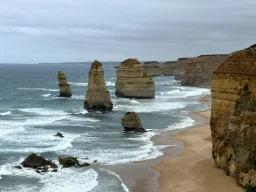
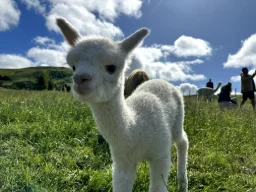
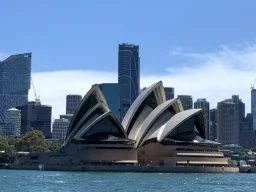
Invertovať fotografiu online – zadarmo a okamžite
Náš bezplatný online nástroj na invertovanie vám umožňuje vytvoriť negatívny obrazový efekt z akejkoľvek fotografie v priebehu niekoľkých sekúnd – nie je potrebné inštalovať žiadny softvér ani účet. Jednoducho nahrajte svoj obrázok, kliknite Prepnúť inverziu prevrátiť každú farbu na jej opak a stiahnuť výsledok v plnom pôvodnom rozlíšení.
Ako invertovať fotografiu
Presuňte fotografiu na panel a kliknite Nahrať fotografiu, vložte pomocou klávesov Ctrl+V alebo vyskúšajte niektorý z ukážkových obrázkov. Podporuje JPEG, PNG, WebP, HEIC a GIF.
Kliknite Prepnúť inverziu prepínanie medzi pôvodnou a invertovanou (negatívnou) verziou. Pre návrat kedykoľvek kliknite znova.
Kliknite Uložiť fotografiu stiahnuť výsledok v plnom pôvodnom rozlíšení v rovnakom formáte ako zdrojový súbor (JPEG, PNG alebo WebP).
Prečo používať tento nástroj na invertovanie?
- Výstup v plnom rozlíšení – efekt invertovania sa aplikuje na plátno mimo obrazovky s pôvodnými rozmermi obrázka, takže stiahnutý súbor sa pixel po pixeli zhoduje so zdrojovým súborom.
- Podpora HEIC – Fotografie z iPhonu vo formáte HEIC/HEIF sa pred úpravou automaticky skonvertujú.
- Okamžité prepínanie – zapínajte a vypínajte efekt jediným kliknutím a porovnávajte stav pred a po bez opätovného nahrávania.
- Funguje výlučne vo vašom prehliadači – vaše fotografie sa nikdy nenahrávajú na žiadny server, takže vaše súkromie je plne chránené.
- Zadarmo a neobmedzene – žiadna registrácia, žiadne vodoznaky, žiadne obmedzenia.
Bežné použitia na invertovanie obrázka
Inverzia farieb je všestranná technika používaná vo fotografii, dizajne a prístupnosti. Tu je niekoľko populárnych dôvodov, prečo ľudia invertujú fotografie:
- Kreatívna fotografia – premeniť dennú scénu na surrealistický negatívny obraz s umeleckým efektom.
- Prostriedky v tmavom režime – invertovať ikony alebo diagramy a vytvoriť tak svetlé verzie na tmavom pozadí pre rozhrania v tmavom režime.
- Kontroly prístupnosti – zobrazenie obrázka v invertovaných farbách pre kontrolu kontrastu a čitateľnosti.
- Simulácia filmového negatívu – znovu vytvoriť vzhľad fotografického negatívu bez skenera.
- Návrh a príprava tlače – invertovať logo alebo grafiku a vytvoriť tak výraznú (bielu na tmavom) verziu.