Fotóárnyékok beállítása
Húzd el vagy kattints a feltöltéshez
Töltsön fel egy fotót a kezdéshez
Vagy próbáljon ki egy mintát:
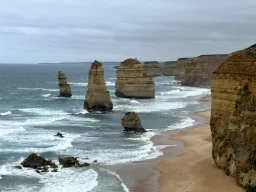
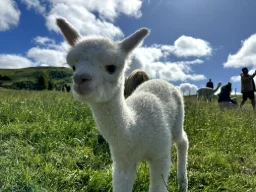
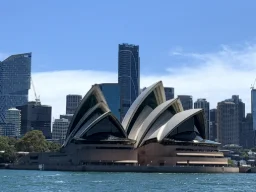
Fotóárnyékok online állítása – ingyenes és azonnali
Ingyenes online árnyékkorrekciós eszközünkkel másodpercek alatt világosíthatod vagy sötétítheted bármely fénykép árnyékos területeit – szoftver telepítése és fiók létrehozása nélkül. Akár az alulexponált árnyékok részleteit szeretnéd visszaállítani, akár mélységet szeretnél adni egy lapos képnek, akár finomhangolni szeretnéd egy portré tónusegyensúlyát, egyszerűen töltsd fel a képet, húzd a csúszkát, és töltsd le az eredményt eredeti, teljes felbontásban.
Hogyan állítsuk be a fotóárnyékokat
Húzz egy fotót a panelre, vagy kattints Fotó feltöltése. Támogatja a JPEG, PNG, WebP és HEIC GIF formátumokat.
Húzza a Árnyékszint A csúszka −100 és +100 között mozog. A pozitív értékek világosítják az árnyékokat, a negatív értékek mélyítik azokat. Bármikor válthat az eredeti és a szerkesztett előnézet között.
Válasszon ki egy kimeneti formátumot (JPEG, PNG vagy WebP), és kattintson a gombra Fotó mentése letöltés teljes eredeti felbontásban.
Miért érdemes ezt az árnyékkorrekciós eszközt használni?
- Teljes felbontású kimenet – A módosítások az eredeti képméretre vonatkoznak, nem egy kicsinyített előnézetre.
- HEIC támogatás – Az iPhone-on tárolt HEIC/HEIF formátumú fényképek szerkesztés előtt automatikusan konvertálódnak.
- Több formátum – mentés JPEG, PNG vagy WebP formátumban, állítható minőséggel JPEG és WebP esetén.
- Teljesen a böngésződben működik – A fotóid soha nem kerülnek feltöltésre semmilyen szerverre.
- Csak árnyékkorrekció – Az eszköz négyzetes fakulással célozza meg a sötét tónusokat, a fényes kiemeléseket nagyrészt érintetlenül hagyva.
- Ingyenes és korlátlan – Nincs regisztráció, nincsenek vízjelek, nincsenek korlátok.
Az árnyékkorrekció gyakori felhasználási módjai
Az árnyékok beállítása az egyik leghatékonyabb módja a fényképek összképének javítására. Íme néhány a legnépszerűbb okok közül, amiért az emberek online árnyékoló eszközöket használnak:
- Alulexponált fotók mentése – világosítja a sötét területeket, amelyeket az erős háttérvilágítás vagy a nem megfelelő vakuhatás okozott.
- Mélység hozzáadása a lapos képekhez – mélyítse az árnyékokat a gazdagabb, háromdimenziósabb megjelenés érdekében.
- Javítsa a portrévilágítást – Emeld fel az arcszőrzetet a tisztább, professzionálisabb portréért.
- Képek előkészítése nyomtatásra – Állítsa be az árnyékok sűrűségét, hogy a részletek nyomtatáskor is megmaradjanak.
- Javítsa a közösségi médiában készült fotóit – Tedd kiemelkedővé a képeidet, mielőtt közzéteszed őket az Instagramon, LinkedInen vagy más platformokon.