fotószerkesztő
Húzd el vagy kattints a feltöltéshez
Töltsön fel egy fotót a kezdéshez
Vagy próbáljon ki egy mintát:
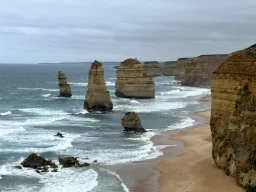

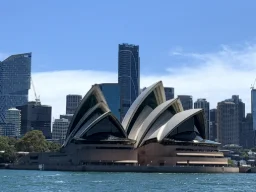
Ingyenes online fotószerkesztő – Állítsa be a fényt és a színeket azonnal
Ingyenes online fotószerkesztőnkkel másodpercek alatt finomhangolhatod bármilyen képedet – nincs szükség szoftver telepítésére és fiókra. A csúszkák segítségével állíthatod be a fényerőt, a kontrasztot, a ragyogást, az árnyékokat és a telítettséget, majd letöltheted az eredményt teljes eredeti felbontásban JPEG, PNG vagy WebP formátumban.
Hogyan szerkesztheted a fotódat
Húzz egy fotót a panelre, kattints Fotó feltöltése, vagy illessze be a Ctrl+V billentyűkombinációval. Támogatja a JPEG, PNG, WebP és HEIC GIF formátumokat.
A kívánt megjelenés eléréséhez mozgassa a Fényerő, Kontraszt, Ragyogás, Árnyékok és Telítettség csúszkákat. Kattintson Eredeti megtekintése bármikor összehasonlítani.
Válasszon ki egy kimeneti formátumot (JPEG, PNG vagy WebP), szükség esetén állítsa be a minőségi szintet, majd kattintson a gombra Fotó mentése letöltés teljes eredeti felbontásban.
Mit csinálnak az egyes beállítások
- Fényesség – egyenletesen világosítja vagy sötétíti az összes képpontot, ami hasznos az alul- vagy túlexponált felvételek korrigálásához.
- Kontraszt – növeli vagy csökkenti a világos és sötét területek közötti különbséget, teltséget vagy lágyságot adva a képnek.
- Ragyogás – szelektíven világosítja a kiemelt területeket a részletek felfedése és a fényképeknek élénk, kifinomult megjelenés biztosítása érdekében.
- Árnyékok – kiemeli vagy elmélyíti a kép sötét területeit a fényes kiemelések befolyásolása nélkül.
- Telítettség – növeli vagy csökkenti a színek intenzitását – élénkebb tónusokért tolja felfelé, tompa, filmes stílusú megjelenésért pedig húzza lefelé.
Miért érdemes ezt a fotószerkesztőt használni?
- Teljes felbontású kimenet – a módosítások az eredeti képméretre vonatkoznak, nem egy kicsinyített előnézetre.
- HEIC támogatás – A HEIC/HEIF formátumú iPhone-fotók automatikusan konvertálódnak a szerkesztés előtt.
- Több kimeneti formátum – mentés JPEG, PNG vagy WebP formátumban, állítható minőséggel JPEG és WebP esetén.
- Teljesen a böngésződben működik – a fotóid soha nem kerülnek feltöltésre semmilyen szerverre.
- Beillesztés a vágólapról – képernyőkép vagy másolt kép közvetlen beillesztése a Ctrl+V/Cmd+V billentyűkombinációval.
- Ingyenes és korlátlan – nincs regisztráció, nincsenek vízjelek, nincsenek korlátok.