Vörösszem-eltávolító
Húzd el vagy kattints a feltöltéshez
Kattintson a vörös pupillákra a vörös szem eltávolításához.
A Ctrl/Cmd++/− billentyűkombinációval módosíthatja a pupilla méretét.
Egérgörgő: görgessen a vásznon a pupilla méretének beállításához.
Ctrl/Cmd+Görgetés a nagyításhoz/kicsinyítéshez.
Koppintson egy piros pupillára a javításhoz.
Csippentő mozdulattal nagyíthat/kicsinyíthet.
Nagyításkor húzással pásztázható.
Töltsön fel egy fotót a kezdéshez
Vagy próbáljon ki egy mintát:
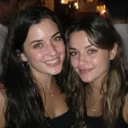
Vörösszem-eltávolítás online – Ingyenes és azonnali
Ingyenes online vörösszem-eltávolítónkkal másodpercek alatt kijavíthatod a vörös pupillákat bármilyen fotón – nincs szükség szoftver telepítésére és fiókra. Egyszerűen töltsd fel a képet, vidd a kurzort a vörösszem-effektus fölé, és kattints a javításhoz. Az eszköz teljes egészében a böngésződben dolgozza fel a fotódat, így a képeid soha nem kerülnek feltöltésre semmilyen szerverre.
Hogyan távolítsuk el a vörös szemeket
Húzz egy fotót a panelre, vagy kattints Fotó feltöltése. Támogatja a JPEG, PNG, WebP és HEIC GIF formátumokat.
A zöld körrel célozz meg egy piros pupillát Pupilla mérete és Sötétítés mértéke, majd kattintson a javítás alkalmazásához.
Kattintás Fotó mentése a javított kép letöltéséhez teljes eredeti felbontásban.
Tippek a legjobb eredmények eléréséhez
- Először nagyítson rá – A nagyobb pontosság érdekében kattintás előtt a Ctrl/Cmd+görgetés billentyűkombinációval vagy a zoom gombokkal nagyíthatod a szemeket.
- Párosítsd a kört a pupillával – görgessen a vásznon (Ctrl nélkül), vagy húzza az Pupilla mérete csúszkát, amíg a zöld kör pontosan egybe nem esik a piros területtel.
- Kezdj alacsonyabb sötétítési értékkel – A 0.4–0.6 körüli érték általában természetesnek tűnik; csak akkor növeld, ha a vörös még látható.
- Szükség esetén használja a Visszavonás funkciót – Minden kattintás mentésre kerül a visszavonási műveletek listájába, így visszaléphetsz és újra próbálkozhatsz.
- Kattintson többször – Nagyon élénk vörös szemek esetén két vagy három átfedő kattintás alacsonyabb sötétítési ütemmel természetesebb eredményt ad, mint egyetlen erős korrekció.
Miért történik a vörös szem
A vörösszem-effektust a fényképezőgép vakujának a szem hátsó részén található erekről (a retináról) visszaverődő fénye okozza. Leggyakoribb gyenge fényviszonyok melletti fényképezéskor, mivel ilyenkor a pupillák teljesen kitágulnak, és több fény jut be mélyen a szembe. A közvetlen fényképezőgépre szerelt vaku – különösen okostelefonokon és kompakt fényképezőgépeken – a fő ok. Külön vakuegység használata, a fényképezőgép vörösszem-csökkentő módjának (egy pupillákat szűkítő elővillanás) engedélyezése, vagy egyszerűen világosabb környezetben történő fényképezés mind segíthet megelőzni a vörösszem-effektust.
Miért érdemes ezt a vörösszem-eltávolítót használni?
- Teljes felbontású kimenet – A korrekciók az eredeti képméretre vonatkoznak, nem egy kicsinyített előnézetre.
- HEIC támogatás – Az iPhone-on tárolt HEIC/HEIF formátumú fényképek szerkesztés előtt automatikusan konvertálódnak.
- Tollas korrekció – Az algoritmus fokozatosan halványítja a hatást a középponttól kifelé haladva, természetes, zökkenőmentes eredményt hozva létre.
- Teljesen a böngésződben működik – A fotóid soha nem kerülnek feltöltésre semmilyen szerverre.
- Precíz zoom – A Ctrl/Cmd+görgetés billentyűkombinációval a kurzor felé nagyíthatsz, így pontosan megcélozhatod a kis pupillákat.
- Ingyenes és korlátlan – Nincs regisztráció, nincsenek vízjelek, nincsenek korlátok.