Magdagdag ng mga Sticker sa Larawan
I-drop o i-click para mag-upload
Mag-upload ng larawan para makapagsimula
O subukan ang isang halimbawa:

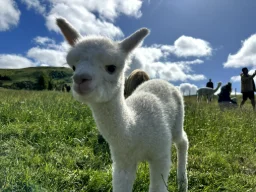

Magdagdag ng mga Emoji Sticker sa mga Larawan Online – Libre at Madali
Ang aming libreng online sticker editor ay nagbibigay-daan sa iyong palamutian ang anumang larawan gamit ang emoji sa loob lamang ng ilang segundo — walang kailangang i-install na software at walang kinakailangang account. Pumili mula sa daan-daang emoji sa walong kategorya, i-drag ang mga ito kahit saan sa iyong larawan, baguhin ang laki at i-rotate ang bawat isa, pagkatapos ay i-download sa buong orihinal na resolution.
Paano Magdagdag ng mga Sticker sa isang Larawan
Maglagay ng larawan sa panel, i-click ang Mag-upload ng Larawan, o subukan ang isa sa mga halimbawang larawan. Sinusuportahan ang JPEG, PNG, WebP, HEIC GIF.
I-click Magdagdag ng Sticker at pumili ng anumang emoji. I-drag ito sa posisyon, pagkatapos ay gamitin ang mga slider para isaayos ang laki at pag-ikot nito.
I-click I-save ang Larawan para i-download ang natapos na larawan sa buong orihinal na resolusyon kasama ang lahat ng sticker na nakabalot.
Bakit Dapat Gamitin ang Sticker Editor na Ito?
- Output na may buong resolusyon – Ang mga sticker ay nire-render sa orihinal na laki ng larawan, hindi isang pinababang preview.
- Daan-daang emoji – walong kategorya kabilang ang mga Smiley, Tao, Hayop, Pagkain, Paglalakbay, Mga Aktibidad, Bagay, at Simbolo.
- I-drag, baguhin ang laki at i-rotate – malayang iposisyon ang bawat sticker at pinuhin ang laki at anggulo nito gamit ang mga madaling gamiting slider.
- Maraming sticker – Magdagdag ng kahit gaano karaming sticker hangga't gusto mo; i-click ang anumang sticker sa canvas para piliin at i-edit ito nang paisa-isa.
- Suporta sa HEIC – Awtomatikong kino-convert ang mga larawan sa iPhone sa HEIC/HEIF format bago i-edit.
- Gumagana nang buo sa iyong browser – Hindi kailanman ia-upload ang mga litrato mo sa kahit anong server.
- Libre at walang limitasyon – walang signup, walang watermark, walang limitasyon.
Mga Sikat na Kategorya ng Sticker
Ang sticker picker ay nakaayos sa walong kategorya ng emoji para mabilis mong mahanap ang perpektong sticker:
- Mga Smiley at Emosyon – mga klasikong mukha, puso, at ekspresyon para sa bawat mood.
- Mga Tao at Katawan – mga icon ng kumpas ng kamay, mga tao, at aktibidad.
- Mga Hayop at Kalikasan – mga alagang hayop, mga hayop, mga halaman, at emoji tungkol sa panahon.
- Pagkain at Inumin – mga prutas, meryenda, pagkain, at inumin.
- Paglalakbay at mga Lugar – mga sasakyan, landmark, at mga icon ng destinasyon.
- Mga Aktibidad – isports, libangan, laro, at mga pagdiriwang.
- Mga Bagay – mga pang-araw-araw na bagay, teknolohiya, damit, at mga kagamitan.
- Mga Simbolo – mga palaso, karatula, bandila, at emoji ng bantas.