Kaningningan
I-drop, i-paste (Ctrl+V), o i-click para mag-upload
Mag-upload ng larawan para makapagsimula
O subukan ang isang halimbawa:
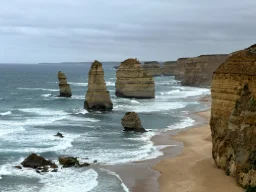
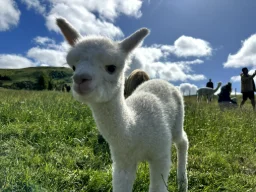
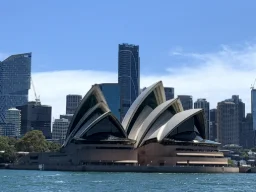
Ayusin ang Photo Brilliance Online – Libre at Instant
Ang aming libreng online na tool para sa brilliance ay nagbibigay-daan sa iyong i-fine tune ang liwanag ng anumang larawan sa loob lamang ng ilang segundo — walang kailangang i-install na software at walang kinakailangang account. Matalinong inaalis ng pagsasaayos ng brilliance ang mga anino at midtone kapag itinulak mo ang slider sa positive, at dahan-dahang binabawasan ang mga highlight kapag itinulak mo ito sa negative, kaya natural na nagliliwanag ang iyong mga larawan nang hindi nabubura ang mga maliwanag na bahagi o nadudurog ang mga madilim na bahagi.
Paano Ayusin ang Brilliance
Maglagay ng larawan sa panel, i-click ang Mag-upload ng Larawan, o i-paste gamit ang Ctrl++V. Sinusuportahan ang JPEG, PNG, WebP, HEIC+GIF.
I-drag ang slider sa pagitan ng −100 at +100. Ang mga positibong halaga ay nagdaragdag ng liwanag sa madilim na mga lugar; ang mga negatibong halaga ay nagpapahina sa maliwanag na mga lugar. I-toggle ang preview upang ihambing sa orihinal.
Pumili ng format ng output (JPEG, PNG, o WebP) at i-click ang I-save ang Larawan para i-download sa buong orihinal na resolusyon.
Bakit Gagamitin ang Brilliance Tool na Ito?
- Pagsasaayos na may kamalayan sa luminance – Mas pinapalakas ng algorithm ang madilim na mga pixel kaysa sa maliwanag, kaya hindi kailanman natatakpan ang mga highlight.
- Output na may buong resolusyon – Ang mga pag-edit ay inilalapat sa orihinal na laki ng imahe, hindi isang pinababang preview.
- Suporta sa HEIC – Awtomatikong kino-convert ang mga larawan sa iPhone sa HEIC/HEIF format bago i-edit.
- Maramihang mga format – i-save bilang JPEG, PNG, o WebP na may naaayos na kalidad para sa JPEG at WebP.
- Gumagana nang buo sa iyong browser – Hindi kailanman ia-upload ang mga litrato mo sa kahit anong server.
- I-paste mula sa clipboard – I-paste ang screenshot o kinopyang larawan nang direkta gamit ang Ctrl++V / Cmd++V.
- Libre at walang limitasyon – walang signup, walang watermark, walang limitasyon.
Kaningningan vs. Liwanag – Ano ang Pagkakaiba?
Ang karaniwang pagsasaayos ng liwanag ay nagdaragdag o nagbabawas ng isang nakapirming halaga mula sa bawat pixel nang pantay-pantay, kadalasang nag-aalis ng mga highlight o mga anino na pumuputok. Sa kabilang banda, ang Brilliance ay naglalapat ng may timbang na luminance pagwawasto: ang boost ay pinakamalakas sa pinakamadilim na bahagi at maayos na bumababa patungo sa mga highlight. Ang resulta ay isang mas natural na hitsura ng lift na nagpapanatili ng detalye ng tonal sa buong imahe.
Mga Karaniwang Gamit para sa Pagsasaayos ng Brilliance
- Potograpiya ng larawan – nag-aalis ng mga anino sa ilalim ng mga mata at sa balat nang hindi labis na nalalantad ang mukha.
- Mga kuha sa loob ng bahay at sa mababang liwanag – Paliwanagin ang mga larawang kulang sa liwanag habang pinapanatiling buo ang mga highlight ng bintana.
- Potograpiya ng produkto – Magdagdag ng makintab at maliwanag na kalidad sa mga larawan ng produkto para sa e-commerce.
- Mga larawan ng tanawin – ilabas ang detalye sa harapan nang hindi mas lalong nababanaw ang kalangitan.
- Mga larawan ng pasaporte at ID – siguraduhing maliwanag ang mukha at malinaw na nakikita laban sa background.