I-flip ang Larawan
I-drop, i-paste (Ctrl+V), o i-click para mag-upload
Mag-upload ng larawan para makapagsimula
O subukan ang isang halimbawa:
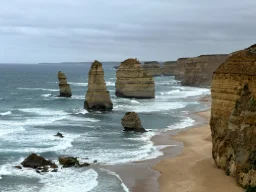

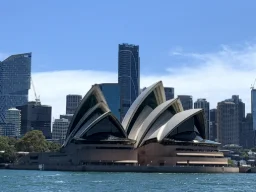
I-flip ang Larawan Online – Libre at Agarang Kagamitan sa Pag-salamin
Ang aming libreng online flip tool ay nagbibigay-daan sa iyong i-mirror ang anumang larawan nang pahalang o patayo sa loob ng ilang segundo — walang software na kailangang i-install at hindi kinakailangan ng account. Kailangan mo man itama ang isang mirrored selfie, lumikha ng simetrikal na reflection effect, o i-flip lang ang isang imahe para sa isang disenyo, i-upload lang ang iyong larawan, mag-click ng button, at i-download ang resulta sa buong orihinal nitong resolution.
Paano I-flip ang Isang Larawan
Maglagay ng larawan sa panel, i-click ang Mag-upload ng Larawan, o i-paste gamit ang Ctrl++V. Sinusuportahan ang JPEG, PNG, WebP, HEIC+GIF.
I-click Pahalang para i-mirror mula kaliwa pakanan, Patayo para i-flip nang patiwarik, o pareho nang sabay-sabay. I-click muli ang aktibong buton para i-undo ang pag-flip na iyon.
Pumili ng format ng output (JPEG, PNG, o WebP) at i-click ang I-save ang Larawan para i-download sa buong orihinal na resolusyon.
Bakit Gagamitin ang Flip Tool na Ito?
- Output na may buong resolusyon – ang mga flip ay inilalapat sa orihinal na laki ng imahe, hindi isang pinababang preview.
- Pagsamahin ang parehong flips – i-flip nang pahalang at patayo nang sabay para sa epekto ng pag-ikot na 180°.
- Suporta sa HEIC – Awtomatikong kino-convert ang mga larawan sa iPhone sa HEIC/HEIF format bago i-edit.
- Maramihang mga format ng output – i-save bilang JPEG, PNG, o WebP na may naaayos na kalidad para sa JPEG at WebP.
- Gumagana nang buo sa iyong browser – ang iyong mga larawan ay hindi kailanman ia-upload sa anumang server.
- I-paste mula sa clipboard – direktang i-paste ang screenshot o kinopyang larawan gamit ang Ctrl++V/Cmd++V.
- Libre at walang limitasyon – walang pag-signup, walang watermark, walang limitasyon.
Mga Karaniwang Gamit para sa Pag-flip ng mga Larawan
Ang pag-flip ng larawan ay isa sa pinakasimple ngunit pinakakapaki-pakinabang na pamamaraan sa pag-edit ng larawan. Narito ang ilang mga sikat na dahilan kung bakit ginagamit ng mga tao ang online flip tool:
- Tamang mga selfie na may salamin – kadalasang sinasalamin ng mga kamera sa harap ang imahe; i-flip nang pahalang upang tumugma sa nakikita ng iba.
- Gumawa ng mga epekto ng repleksyon – i-flip ang isang imahe nang patayo at pagsamahin ito sa orihinal para sa hitsurang parang repleksyon ng tubig.
- Ayusin ang mga na-scan na dokumento – mabilis na pagwawasto ng mga baliktad o pabaliktad na pag-scan.
- Gawain sa disenyo at layout – sumasalamin sa isang yaman upang makamit ang balanseng biswal sa mga komposisyon.