Ajustați vigneta
Plasați, lipiți (Ctrl+V) sau faceți clic pentru a încărca
Încarcă o fotografie pentru a începe
Sau încercați un exemplu:
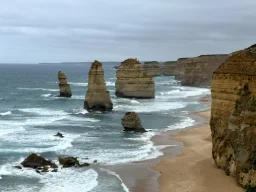
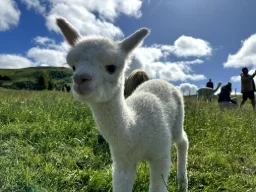
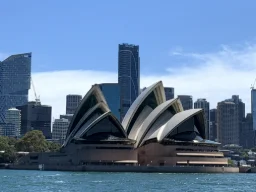
Adăugați efectul de vignetare la fotografii online – gratuit și instantaneu
Instrumentul nostru gratuit de vinietare online vă permite să adăugați un efect de vinietă cu aspect profesional oricărei fotografii în câteva secunde — fără a fi nevoie să instalați software și fără a avea un cont. Trageți cursorul spre valorile pozitive pentru o vinietă clasică cu margini întunecate sau spre valorile negative pentru o vinietă inversă luminoasă, apoi descărcați rezultatul la rezoluția originală completă.
Cum să adaugi o vinietă la o fotografie
Plasați o fotografie pe panou, faceți clic pe Încarcă o fotografie, sau lipiți cu Ctrl+V. Acceptă JPEG, PNG, WebP, HEIC și GIF.
Trageți Nivelul vinietei cursor. Valorile pozitive întunecă marginile; valorile negative le luminează. Comutați previzualizarea originală în orice moment.
Alegeți un format de ieșire (JPEG, PNG sau WebP) și faceți clic pe Salvează fotografia pentru a descărca la rezoluția originală completă.
De ce să folosiți acest instrument de vinietare?
- Ieșire la rezoluție maximă – Vineta este aplicată pe o pânză în afara ecranului la dimensiunile originale ale imaginii.
- Vinetă întunecată și luminoasă – Nivelurile pozitive adaugă o vinietă clasică cu margini întunecate; nivelurile negative creează o vinietă inversă luminoasă.
- Suport HEIC – Fotografiile de pe iPhone în format HEIC/HEIF sunt convertite automat înainte de editare.
- Formate multiple – salvare ca JPEG, PNG sau WebP cu calitate reglabilă pentru JPEG și WebP.
- Funcționează complet în browserul dvs – Fotografiile tale nu sunt niciodată încărcate pe niciun server.
- Lipire din clipboard – lipiți o captură de ecran sau o imagine copiată direct cu Ctrl+V / Cmd+V.
- Gratuit și nelimitat – fără înscriere, fără filigrane, fără limite.
Utilizări comune pentru efectele de vinietă
Efectul de vinietă este una dintre cele mai populare detalii finale în fotografie și design. Iată câteva motive comune pentru a-l utiliza:
- Atrage atenția asupra subiectului – Întunecarea marginilor ghidează în mod natural ochiul privitorului spre centrul imaginii.
- Aspect cinematografic – O vinietă subtilă și întunecată conferă portretelor și peisajelor o calitate sumbră, asemănătoare filmului.
- Stil vintage și retro – combină o vinietă inversă strălucitoare cu tonuri calde pentru o senzație estompată, nostalgică.
- Fotografie de produs – întindeți marginile care distrag atenția pentru a menține produsul în prim-plan și în centru.
- Rețele sociale și miniaturi – Fă ca fotografiile de profil sau imaginile de copertă să iasă în evidență cu o notă finală elegantă.