Ajustați umbrele foto
Plasați sau faceți clic pentru a încărca
Încarcă o fotografie pentru a începe
Sau încercați un exemplu:
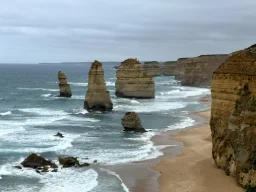

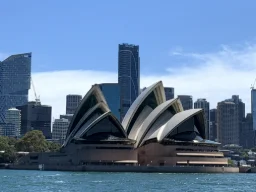
Ajustați umbrele fotografiilor online – Gratuit și instantaneu
Instrumentul nostru online gratuit de ajustare a umbrelor vă permite să luminați sau să întunecați zonele umbroase ale oricărei fotografii în câteva secunde - fără a instala software și fără a avea nevoie de un cont. Indiferent dacă doriți să recuperați detalii în umbrele subexpuse, să adăugați profunzime unei imagini plate sau să reglați fin echilibrul tonal al unui portret, pur și simplu încărcați imaginea, trageți cursorul și descărcați rezultatul la rezoluția completă originală.
Cum se ajustează umbrele fotografiilor
Plasați o fotografie pe panou sau faceți clic pe Încarcă o fotografie. Acceptă JPEG, PNG, WebP, HEIC și GIF.
Trageți Nivelul umbrei Cursor de la −100 la +100. Valorile pozitive luminează umbrele; valorile negative le adâncesc. Comutați oricând între previzualizarea originală și cea editată.
Alegeți un format de ieșire (JPEG, PNG sau WebP) și faceți clic pe Salvează fotografia pentru a descărca la rezoluția originală completă.
De ce să folosiți acest instrument de ajustare a umbrelor?
- Ieșire la rezoluție maximă – Modificările se aplică dimensiunii originale a imaginii, nu unei previzualizări reduse.
- Suport HEIC – Fotografiile de pe iPhone în format HEIC/HEIF sunt convertite automat înainte de editare.
- Formate multiple – salvare ca JPEG, PNG sau WebP cu calitate reglabilă pentru JPEG și WebP.
- Funcționează complet în browserul dvs – Fotografiile tale nu sunt niciodată încărcate pe niciun server.
- Ajustare doar pentru umbre – Instrumentul vizează tonurile întunecate cu o scădere pătratică, lăsând zonele luminoase în mare parte neatinse.
- Gratuit și nelimitat – fără înscriere, fără filigrane, fără limite.
Utilizări comune pentru ajustarea umbrelor
Ajustarea umbrelor este una dintre cele mai eficiente metode de a îmbunătăți aspectul general al unei fotografii. Iată câteva dintre cele mai populare motive pentru care oamenii folosesc un instrument online pentru umbre:
- Salvați fotografiile subexpuse – ilumina zonele întunecate cauzate de iluminarea puternică din spate sau de blițul insuficient.
- Adăugați adâncime imaginilor plate – adânciți umbrele pentru a crea un aspect mai bogat și mai tridimensional.
- Îmbunătățiți iluminarea portretelor – ridică umbrele feței pentru o fotografie portret mai curată și mai profesională.
- Pregătiți imaginile pentru imprimare – ajustați densitatea umbrei pentru a vă asigura că detaliile sunt păstrate la imprimare.
- Îmbunătățiți fotografiile de pe rețelele sociale – Fă-ți imaginile să iasă în evidență înainte de a le posta pe Instagram, LinkedIn sau alte platforme.