Улаан нүд арилгагч
Байршуулахын тулд буулгах эсвэл дарна уу
Улаан нүдийг арилгахын тулд улаан хүүхэн хараан дээр дарна уу.
Хүүхэн харааны хэмжээг тохируулахын тулд Ctrl/Cmd++/− дарна уу.
Хулганы дугуй: хүүхэн харааны хэмжээг тохируулахын тулд зотон дээгүүр гүйлгэнэ үү.
Томруулах/жижигрүүлэхийн тулд Ctrl/Cmd+ гүйлгэнэ үү.
Засахын тулд улаан хүүхэн харааг товшино уу.
Томруулах/жижигрүүлэхийн тулд чимхэнэ үү.
Томруулсан үед чирж эргүүлнэ үү.
Эхлэхийн тулд зураг байршуулна уу
Эсвэл жишээг туршаад үзээрэй:
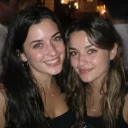
Улаан нүдийг онлайнаар арилгах - Үнэгүй бөгөөд шуурхай
Манай үнэгүй онлайн улаан нүд арилгагч нь танд ямар ч зургийн улаан хүүхэн харааг хэдхэн секундын дотор засах боломжийг олгоно — суулгах програм хангамж, бүртгэл шаардлагагүй. Зүгээр л зургаа байршуулаад, курсороо улаан нүдний дээр аваачаад, дарж засах боломжтой. Энэ хэрэгсэл нь таны зургийг бүхэлд нь таны хөтөч дээр боловсруулдаг тул таны зургууд хэзээ ч ямар ч сервер рүү байршуулагдахгүй.
Улаан нүдийг хэрхэн арилгах вэ
Зурагаа самбар дээр буулгах эсвэл дарна уу Зураг байршуулах. JPEG, PNG, WebP, HEIC&#nbsp;GIF-г дэмждэг.
Ногоон тойргийг ашиглан улаан хүүхэн хараа руу чиглүүлнэ үү. Тохируулна уу Сурагчийн хэмжээ мөн Бараан болгох хэмжээ, дараа нь засварыг хэрэгжүүлэхийн тулд дарна уу.
Дарах Зураг хадгалах Зассан зургийг анхны бүрэн нягтралтайгаар нь татаж авах.
Хамгийн сайн үр дүнд хүрэх зөвлөмжүүд
- Эхлээд томруулна уу – Илүү нарийвчлалтай болгохын тулд товшихоосоо өмнө нүдийг томруулахын тулд Ctrl/Cmd+ гүйлгэх эсвэл томруулах товчийг ашиглана уу.
- Тойргийг хүүхэн хараатай тохируулна уу – (Ctrl товчлуургүйгээр) зураг дээгүүр гүйлгэх эсвэл чирнэ үү Сурагчийн хэмжээ Ногоон тойрог улаан хэсэгтэй яг таарч байх хүртэл гулсагчийг дарна уу.
- Бага харанхуйлах хэмжээнээс эхэл – 0.4–0.6 орчим утга нь ихэвчлэн байгалийн харагддаг; зөвхөн улаан өнгө харагдаж байвал л нэмэгдүүлнэ.
- Шаардлагатай бол Undo ашиглана уу – Товшилт бүр буцаалтын стек дээр хадгалагдах тул та ухарч дахин оролдож болно.
- Олон удаа дарна уу – Маш тод улаан нүдний хувьд хоёр эсвэл гурван удаа давхарласан товшилтоор бараан өнгийн хэмжээг багасгах нь нэг хүнд залруулгаас илүү байгалийн үр дүнг өгдөг.
Улаан нүд яагаад үүсдэг вэ
Нүдний улайлт нь нүдний ар талын (торлог бүрхэвчийн) цусны судаснуудаас туссан камерын гэрэлнээс үүсдэг. Энэ нь бага гэрэлтэй нөхцөлд зураг авах үед хамгийн түгээмэл тохиолддог, учир нь хүүхэн хараа бүрэн тэлж, нүдэнд илүү их гэрэл нэвтрэх боломжийг олгодог. Камер дээрх шууд гэрэл нь гол шалтгаан болдог - ялангуяа ухаалаг гар утас болон авсаархан камер дээр. Тусдаа гэрэл ашиглах, камерынхаа улаан нүд багасгах горимыг идэвхжүүлэх (хүүхэн харааг нарийсгадаг урьдчилсан гэрэл) эсвэл зүгээр л илүү гэрэлтэй орчинд зураг авах нь улаан нүднээс урьдчилан сэргийлэхэд тусалдаг.
Яагаад энэ улаан нүд арилгагчийг хэрэглэх ёстой вэ?
- Бүрэн нягтралтай гаралт – Залруулгыг анхны зургийн хэмжээнд хэрэглэсэн болохоос багасгасан урьдчилсан харагдацад биш.
- HEIC дэмжлэг – HEIC/HEIF форматтай iPhone зургуудыг засварлахаас өмнө автоматаар хөрвүүлдэг.
- Өдтэй залруулга – Алгоритм нь байгалийн, жигд үр дүнд хүрэхийн тулд төвөөс гадагш чиглэсэн эффектийг аажмаар бүдгэрүүлдэг.
- Таны хөтөч дээр бүрэн ажиллана – Таны зургууд хэзээ ч ямар ч сервер рүү байршуулагдахгүй.
- Нарийвчилсан томруулалт – Ctrl/Cmd+ гүйлгэх товчлуурууд нь курсор руу чиглэн жижиг хүүхэн харааг зөв чиглүүлэх боломжийг олгоно.
- Үнэгүй ба хязгааргүй – бүртгэлгүй, усны тэмдэггүй, хязгаарлалтгүй.