Briliantas
Numeskite, įklijuokite (Ctrl+V) arba spustelėkite, kad įkeltumėte
Įkelkite nuotrauką, kad pradėtumėte
Arba išbandykite pavyzdį:
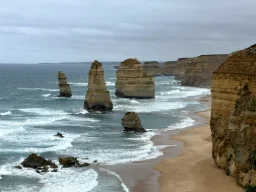
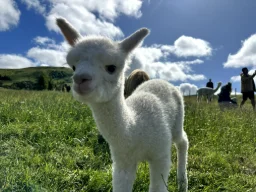
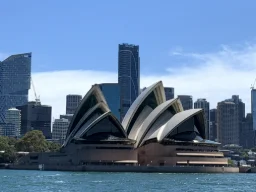
Nuotraukų blizgesio koregavimas internetu – nemokamai ir akimirksniu
Mūsų nemokama internetinė ryškumo reguliavimo priemonė leidžia per kelias sekundes tiksliai sureguliuoti bet kurios nuotraukos šviesumą – nereikia diegti jokios programinės įrangos ir paskyros. Ryškumo reguliavimo funkcija sumaniai paryškina šešėlius ir vidutinius tonus, kai slankiklį pastumiamas teigiama kryptimi, ir švelniai prislopina šviesias sritis, kai jį patraukiamas negatyvo kryptimi, todėl jūsų nuotraukos atrodo natūraliai spindinčios, neišryškinant ryškių sričių ir neužgožiant tamsių.
Kaip reguliuoti blizgesį
Nuvilkite nuotrauką į skydelį, spustelėkite Įkelti nuotrauką, arba įklijuokite paspausdami Ctrl+V. Palaikomi JPEG, PNG, WebP, HEIC GIF formatai.
Vilkite slankiklį tarp −100 ir +100. Teigiamos vertės suteikia šviesumo tamsioms sritims; neigiamos vertės sumažina šviesias sritis. Perjunkite peržiūrą, kad palygintumėte su originalu.
Pasirinkite išvesties formatą (JPEG, PNG arba WebP) ir spustelėkite Išsaugoti nuotrauką atsisiųsti pilna originalia raiška.
Kodėl verta naudoti šį „Brilliance“ įrankį?
- Šviesumo suvokimas pagal reguliavimą – Algoritmas labiau paryškina tamsius pikselius nei šviesius, todėl šviesios sritys niekada nebūna peršviečiamos.
- Visos raiškos išvestis – Redagavimai taikomi pradiniam vaizdo dydžiui, o ne sumažintai peržiūrai.
- HEIC palaikymas – „iPhone“ nuotraukos HEIC/HEIF formatu prieš redagavimą automatiškai konvertuojamos.
- Keli formatai – Įrašykite kaip JPEG, PNG arba WebP su reguliuojama JPEG ir WebP kokybe.
- Veikia visiškai jūsų naršyklėje – Jūsų nuotraukos niekada nebus įkeltos į jokį serverį.
- Įklijuoti iš iškarpinės – Įklijuokite ekrano kopiją arba nukopijuotą vaizdą tiesiogiai paspausdami Ctrl+V / Cmd+V.
- Nemokama ir neribota – Jokių registracijos, jokių vandens ženklų, jokių apribojimų.
Ryškumas ir spindesys – kuo jie skiriasi?
Standartinis ryškumo reguliavimas vienodai prideda arba atima fiksuotą reikšmę iš kiekvieno pikselio, dažnai išblukindamas šviesias sritis arba išblukindamas šešėlius. Tuo tarpu ryškumas taiko šviesumo svertinis korekcija: paryškinimas stipriausias tamsiausiose vietose ir tolygiai mažėja link šviesių sričių. Rezultatas – natūralesnis paryškinimas, išsaugontis tonines detales visame vaizde.
Dažniausi ryškumo reguliavimo panaudojimo būdai
- Portretinė fotografija – pakelkite šešėlius po akimis ir ant odos, neperšviečiant veido.
- Fotografavimas patalpose ir esant prastam apšvietimui – pašviesinkite nepakankamai eksponuotas nuotraukas, išsaugodami langų šviesias švieseles.
- Produktų fotografija – Suteikite el. prekybos produktų vaizdams išbaigtą, spindinčią kokybę.
- Peizažo nuotraukos – išryškinkite priekinio plano detales neužtemdydami dangaus.
- Paso ir asmens tapatybės kortelės nuotraukos – Įsitikinkite, kad veidas yra gerai apšviestas ir aiškiai matomas fone.