Sulieti vaizdą
Numeskite arba spustelėkite, kad įkeltumėte
Įkelkite nuotrauką, kad pradėtumėte
Arba išbandykite pavyzdį:
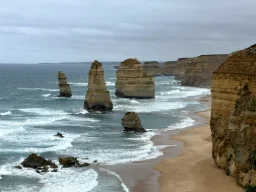
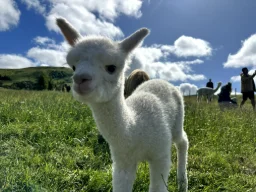
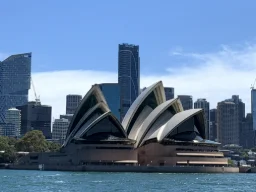
Suliejimo teptukas – pieškite selektyvų suliejimą ant bet kurios nuotraukos
Mūsų nemokamas suliejimo teptuko įrankis leidžia piešti suliejimą tiksliai ten, kur reikia. Skirtingai nuo visuotinio suliejimo filtro, šis teptuko pagrindu veikiantis metodas suteikia tikslią kontrolę: apsaugokite privatumą užtemdydami veidus ar automobilių numerius, sušvelninkite blaškantį foną arba pridėkite kūrybingų judesio ir mozaikos efektų – visa tai neįdiegus jokios programinės įrangos.
Kaip naudoti suliejimo teptuką
Nuvilkite failą į skydelį, spustelėkite Įkelti nuotrauką, arba pasirinkite pavyzdį. Palaiko JPEG, PNG, WEBP, HEIC GIF.
Pasirinkite Mozaika, Gauso, arba Judesio suliejimas, tada pakoreguokite teptuko dydį ir visas su tipu susijusias parinktis.
Spustelėkite arba vilkite per sritis, kurias norite sulieti. Naudokite Atšaukti atsitraukti arba Atstatyti pradėti iš naujo.
Pasirinkite išvesties formatą, jei reikia, pakoreguokite kokybę ir spustelėkite Išsaugoti nuotrauką atsisiųsti originalaus dydžio vaizdą.
Suliejimo tipų paaiškinimas
- Mozaika – Padalija nudažytą plotą į vientisos spalvos blokus. Puikiai tinka cenzūruoti tekstą, veidus ar automobilių numerius, išlaikant aiškią kompoziciją.
- Gauso suliejimas – Pritaiko lygų, apskritą suliejimo branduolį. Idealiai tinka fonui sušvelninti, triukšmui mažinti arba lauko gylio efektui sukurti.
- Judesio suliejimas – Ištepa pikselius pasirinktu kampu nustatytu intensyvumu. Puikiai tinka greičio efektams, fono panoraminimui ar stilizuotiems redagavimams.
Kodėl verta naudoti šį įrankį?
- Selektyvus, šepetėlinis valdymas – suliekite tik tai, ką pasirinksite, o ne visą vaizdą.
- Trys suliejimo algoritmai – Mozaika, Gauso efektas ir judesio suliejimas vienoje vietoje.
- Visos raiškos išvestis – Redagavimai taikomi pradiniams vaizdo matmenims.
- HEIC palaikymas – „iPhone HEIC/HEIF“ nuotraukos automatiškai konvertuojamos prieš redagavimą.
- Anuliavimo ir pakartotinio atlikimo istorija – žengti atgal iki aštuonių teptuko potėpių.
- Veikia visiškai jūsų naršyklėje – Jūsų nuotraukos niekada nepalieka jūsų įrenginio.
- Nemokama ir neribota – nėra paskyros, nėra vandens ženklo, nėra naudojimo apribojimų.