წითელი თვალის მოშორების საშუალება
ასატვირთად დააწკაპუნეთ ან ჩააგდეთ
წითელი თვალის მოსაშორებლად დააწკაპუნეთ წითელ გუგებზე.
Ctrl/Cmd++/− გუგის ზომის დასარეგულირებლად.
მაუსის ბორბალი: გუგის ზომის რეგულირებისთვის გადაახვიეთ ტილოზე.
Ctrl/Cmd+ გადაახვიეთ მასშტაბის გასადიდებლად/დასაპატარავებლად.
მის გამოსასწორებლად შეეხეთ წითელ გუგას.
მასშტაბის გასადიდებლად/დასაპატარავებლად გამოიყენეთ თითები.
მასშტაბირებისას გადაათრიეთ პანორამირებისთვის.
დასაწყებად ატვირთეთ ფოტო
ან სცადეთ ნიმუში:
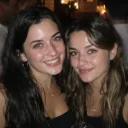
წითელი თვალის მოშორება ონლაინ – უფასო და მყისიერი
ჩვენი უფასო ონლაინ წითელი თვალის გუგების მოსაშორებელი საშუალება საშუალებას გაძლევთ წამებში გაასწოროთ ნებისმიერი ფოტოს წითელი გუგები — პროგრამული უზრუნველყოფის ინსტალაციისა და ანგარიშის გარეშე. უბრალოდ ატვირთეთ თქვენი სურათი, მიიტანეთ კურსორი წითელ თვალზე და დააწკაპუნეთ მის გამოსასწორებლად. ინსტრუმენტი მთლიანად ამუშავებს თქვენს ფოტოს თქვენს ბრაუზერში, ამიტომ თქვენი სურათები არასდროს აიტვირთება არცერთ სერვერზე.
როგორ მოვიშოროთ წითელი თვალი
ჩააგდეთ ფოტო პანელზე ან დააწკაპუნეთ ფოტოს ატვირთვა. მხარს უჭერს JPEG, PNG, WebP, HEIC GIF ფორმატებს.
მწვანე წრე გამოიყენეთ წითელ გუგაზე დამიზნებისთვის. დაარეგულირეთ გუგის ზომა და დაბნელების რაოდენობა, შემდეგ კი დააწკაპუნეთ შესწორების გამოსაყენებლად.
დაწკაპუნება ფოტოს შენახვა შესწორებული სურათის სრული ორიგინალი გარჩევადობით ჩამოსატვირთად.
რჩევები საუკეთესო შედეგებისთვის
- ჯერ მასშტაბირება – უფრო მეტი სიზუსტისთვის დაწკაპუნებამდე თვალების გასადიდებლად გამოიყენეთ Ctrl/Cmd+ გადახვევის ან მასშტაბირების ღილაკები.
- წრე მოსწავლეს შეუსაბამეთ – გადაახვიეთ ტილოზე (Ctrl-ის გარეშე) ან გადაათრიეთ გუგის ზომა სლაიდერი გადაწიეთ მანამ, სანამ მწვანე წრე ზუსტად არ დაემთხვევა წითელ არეს.
- დაიწყეთ უფრო დაბალი დაბნელების დონით – 0.4–0.6-ის გარშემო მნიშვნელობა, როგორც წესი, ბუნებრივად გამოიყურება; გაზარდეთ იგი მხოლოდ იმ შემთხვევაში, თუ წითელი ფერი კვლავ ჩანს.
- საჭიროების შემთხვევაში გამოიყენეთ გაუქმება – თითოეული დაწკაპუნება შენახულია გაუქმების დასტაში, ასე რომ თქვენ შეგიძლიათ უკან დაიხიოთ და ხელახლა სცადოთ.
- რამდენჯერმე დააწკაპუნეთ – ძალიან კაშკაშა წითელი თვალებისთვის, ორი ან სამი გადამკვეთი დაწკაპუნება უფრო ნაკლები დაბნელებით უფრო ბუნებრივ შედეგს იძლევა, ვიდრე ერთი ძლიერი კორექცია.
რატომ ხდება თვალის სიწითლე
თვალის სიწითლე გამოწვეულია თვალის უკანა ნაწილში (ბადურაზე) მდებარე სისხლძარღვებიდან კამერის განათების არეკვლით. ის ყველაზე ხშირად დაბალი განათების პირობებში გადაღებისას გვხვდება, რადგან გუგები სრულად გაფართოებულია და საშუალებას აძლევს მეტ სინათლეს თვალში ღრმად შეაღწიოს. ძირითადი მიზეზი კამერაზე პირდაპირი განათებაა - განსაკუთრებით სმარტფონებსა და კომპაქტურ კამერებზე. ცალკე ფლეშ მოწყობილობის გამოყენება, კამერის წითელი თვალის შემცირების რეჟიმის ჩართვა (წინასწარი განათება, რომელიც ავიწროებს გუგებს) ან უბრალოდ უფრო კაშკაშა გარემოში ფოტოების გადაღება - ყველაფერი ეს თავიდანვე ხელს უწყობს თვალის სიწითლის თავიდან აცილებას.
რატომ გამოვიყენოთ ეს წითელი თვალის კანის მოსაშორებელი საშუალება?
- სრული გარჩევადობის გამომავალი – კორექტივები გამოიყენება სურათის ორიგინალ ზომაზე და არა შემცირებულ გადახედვაზე.
- HEIC მხარდაჭერა – iPhone-ის ფოტოები HEIC/HEIF ფორმატში ავტომატურად გარდაიქმნება რედაქტირებამდე.
- ბუმბულის კორექცია – ალგორითმი თანდათანობით აქრობს ეფექტს ცენტრიდან გარეთ, რათა მივიღოთ ბუნებრივი, უწყვეტი შედეგი.
- სრულად მუშაობს თქვენს ბრაუზერში – თქვენი ფოტოები არასდროს არ აიტვირთება არცერთ სერვერზე.
- ზუსტი მასშტაბირება – Ctrl/Cmd+ გადახვევა კურსორისკენ გადაადგილდება, რათა ზუსტად დააკვირდეთ პატარა გუგებს.
- უფასო და შეუზღუდავი – რეგისტრაციის გარეშე, წყლის ნიშნების გარეშე, შეზღუდვების გარეშე.