ウォーターマークを追加
写真をドロップまたはクリックしてアップロード
ウォーターマーク
まだウォーターマークが追加されていません
写真をアップロードして始めましょう
またはサンプルを試す:
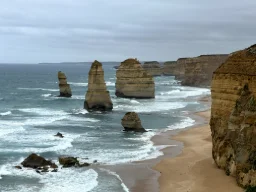

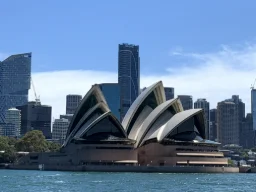
写真にウォーターマークをオンラインで追加 – 無料・即時
当社の無料オンラインウォーターマークツールを使えば、数秒で写真を保護しブランディングできます。ソフトウェアのインストールもアカウント登録も不要です。1枚の写真にも、まとめて複数の写真にも、独自のテキストや画像のウォーターマークを追加し、細部まで調整したうえで、元の解像度のまま結果をダウンロードできます。
写真にウォーターマークを追加する方法
1
写真をアップロード
1枚以上の写真をアップロードパネルにドロップするか、クリックするボタンは アップロード。JPEG、PNG、WebP、HEIC と GIFに対応しています。
2
ウォーターマークを追加
クリック テキストを追加 をクリックするとテキストウォーターマークが追加され、 画像を追加 をクリックするとロゴとして使用できます。フォント、サイズ、不透明度、位置、影を設定してください。
3
配置・調整
写真のプレビュー上でウォーターマークを直接ドラッグできます。スマートスナップを使えば、四隅や端、中央の位置に正確に揃えられます。
4
写真を保存
クリック 写真を保存 をクリックすると、写真がダウンロードされます。複数の写真はZIPファイルにまとめられます。ウォーターマーク設定は後で使えるようにエクスポートしておくと便利です。
このウォーターマークツールを使う理由
- テキスト・画像ウォーターマーク – テキストの著作権表示や署名を追加したり、独自のロゴ画像をウォーターマークとしてアップロードしたりできます。
- すべての項目を細かくコントロール – テキストウォーターマークのフォント、サイズ、色、不透明度、位置、影の効果を自由にカスタマイズできます。
- ドラッグでの位置調整 – 写真のプレビュー上でウォーターマークを直接ドラッグして移動できます。
- スマートスナップ – 端の余白、左右・上下の中央、四隅の位置に自動でスナップし、ピクセル単位の正確な配置を実現します。
- 複数のウォーターマークレイヤー – 必要な数だけテキストと画像のウォーターマークを追加でき、すべて同時に適用されます。
- バッチ処理 – 複数の写真をアップロードし、同じウォーターマークを一括で適用できます。
- プリセットのエクスポート・インポート – ウォーターマークの設定をJSONファイルに保存し、次回のセッションでインポートできます。
- HEIC対応 – iPhoneで撮影されたHEIC/HEIF形式の写真は、処理前に自動的に変換されます。
- すべてブラウザ内で完結 ―写真がサーバーにアップロードされることは一切ありません。
- 無料・無制限 – 登録不要、内蔵ウォーターマークなし、制限もありません。
テキストウォーターマークのオプション
テキストウォーターマークエディターでは、文字組みを細部まで自由にコントロールできます:
- フォントファミリー – Arial、Georgia、Impact、Verdanaなど、一般的なウェブセーフフォントから選択できます。
- フォントサイズ – 8pxから500pxまで自由にサイズを指定でき、ウォーターマークは写真本来のフル解像度で適用されます。
- カラー・不透明度 – カラーピッカーで好きな色を選ぶか16進コードを入力し、透明度を1%から100%の範囲で調整できます。
- 位置 – 3×3の配置グリッドを使って、テキストを写真の四隅、辺の中点、中央のいずれかに固定できます。
- テキストシャドウ – ぼかし半径、X/Yオフセット、影の色、影の不透明度を設定できるドロップシャドウを有効にできます。
画像ウォーターマークのオプション
独自のロゴやグラフィックをウォーターマークとして使用できます:
- あらゆる画像形式 – ウォーターマーク画像として、PNG(透明対応)、JPEG、WebP、GIFのいずれかをアップロードできます。
- パーセンテージで拡大縮小 – ウォーターマークのサイズを、対象写真の幅に対する割合(1〜100%)で指定できます。
- 回転 – 画像ウォーターマークを-180°から180°の範囲で回転できます。
- 不透明度 – 透明度を調整し、ウォーターマークを写真にさりげなく重ねられます。
- 位置 – テキストウォーターマークと同じ3×3グリッドによる配置に加え、端からの距離オフセットも設定できます。
よくある質問
はい、このツールは100%無料で、利用回数の制限もありません。アカウントの作成や支払い情報の入力も不要です。ツール自体が隠しウォーターマークを追加することもありません。
いいえ。すべての処理はHTML5 Canvas APIを使ってブラウザ内で完結します。写真やウォーターマーク画像がサーバーに送信されることは一切ないため、プライバシーは完全に保護されます。
はい。ドラッグ&ドロップエリアまたはアップロードボタンを使って、好きなだけ写真をアップロードできます。すべての写真はプレビューパネル上部の帯にサムネイルとして表示され、同じウォーターマークをすべての写真に適用してダウンロードするには、 写真を保存。複数の写真はまとめて1つのZIPファイルとしてダウンロードされます。
スナップを有効にすると、ウォーターマークを端の余白、左右・上下の中央、四隅のいずれかの位置近くにドラッグした際、自動的にその位置に吸着します。スナップ距離の項目(初期値20px)で、各端からどれだけ離れた位置にスナップさせるかを設定できます。スナップ機能を使えば、すべての写真で一貫した、仕上がりの美しい配置を簡単に実現できます。
ウォーターマークをエクスポート すると、現在のウォーターマーク設定(テキスト、フォント、色、位置、画像ウォーターマークのデータまで)を、お使いの端末上のJSONファイルとして保存できます。 ウォーターマークをインポート すると、そのファイルを次回のセッションで読み込めるため、最初からすべて設定し直す必要がありません。同じブランディングで繰り返し写真にウォーターマークを付ける場合に特に便利です。
はい。ウォーターマークは元の写真のピクセル寸法のまま、オフスクリーンキャンバス上に合成されます。そのため、ダウンロードされるファイルはアップロードした写真とまったく同じ幅と高さになります。画面上のプレビューは表示用に縮小されたものにすぎません。
はい。HEICおよびHEIFファイルは、処理の前にブラウザ内で自動的にJPEGへ変換されます。変換中はローディングインジケーターが表示されます。保存されるウォーターマーク付きファイルは、形式ドロップダウンで選択した形式で出力されます。
画像透かしを追加
クリックして透かし画像を選択してください(PNG、JPEG、WebP、GIF)