画像反転
ドロップ、貼り付け(Ctrl+V)、またはクリックしてアップロード
反転方向
写真をアップロードして始めましょう
またはサンプルを試す:
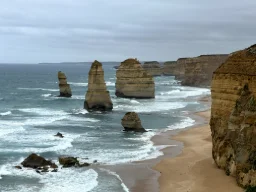

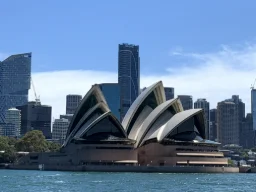
画像反転オンライン — 無料・即時のミラーツール
この無料のオンライン反転ツールを使えば、あらゆる写真を数秒で左右または上下に反転できます。ソフトウェアのインストールもアカウント登録も必要ありません。鏡写しになったセルフィーを補正したい場合も、左右対称の反射効果を作りたい場合も、デザインのために画像を反転させたい場合も、写真をアップロードしてボタンをクリックするだけで、元の解像度のまま結果をダウンロードできます。
写真を反転する方法
1
画像をアップロード
写真をパネルにドロップするか、 アップロードをクリックするか、Ctrl + Vで貼り付けてください。JPEG、PNG、WebP、HEIC と GIFに対応しています。
2
反転方向を選択
クリック 水平 をクリックすると左右反転、 垂直 をクリックすると上下反転します。両方を同時に適用することもできます。もう一度、有効なボタンをクリックすると、その反転を元に戻せます。
3
写真を保存
出力形式(JPEG、PNG、WebPのいずれか)を選択し、 写真を保存 をクリックすると、元のフル解像度でダウンロードできます。
この反転ツールを使う理由
- フル解像度での出力 — 反転は元の画像サイズに適用され、縮小されたプレビューには適用されません。
- 反転を組み合わせる — 水平方向と垂直方向の反転を同時に行い、180°回転のような効果を作ります。
- HEIC対応 ―iPhoneで撮影されたHEIC/HEIF形式の写真は、編集前に自動的に変換されます。
- 複数の出力形式 ―JPEG、PNG、WebPのいずれかで保存でき、JPEGとWebPは画質を調整できます。
- すべてブラウザ内で完結 ―写真がサーバーにアップロードされることは一切ありません。
- クリップボードから貼り付け — スクリーンショットやコピーした画像をCtrl + V / Cmd + Vで直接貼り付けられます。
- 無料・無制限 ―登録不要、透かしなし、制限もありません。
画像反転の一般的な使い方
画像の反転は、最もシンプルでありながら非常に役立つ写真編集テクニックの一つです。ここでは、オンライン反転ツールがよく使われる目的を紹介します。
- 鏡写しのセルフィーを補正 — フロントカメラは画像を左右反転して映すことが多いため、水平反転することで他の人から見える向きに合わせられます。
- 反射効果を作る — 画像を上下反転させ、元の画像と組み合わせることで水面に映り込んだような効果を作れます。
- スキャン書類を補正 — 上下逆さまや裏返しになったスキャンをすばやく補正します。
- デザイン・レイアウト作業 — 構成内の視覚的バランスを取るために素材を反転させます。
よくある質問
はい、このツールは100%無料で、利用回数の制限もありません。アカウントを作成したり、支払い情報を入力したりする必要もありません。
いいえ。すべての処理はHTML5 Canvas APIを使ってブラウザ内だけで行われます。画像がサーバーに送信されることはないため、プライバシーは完全に保護されます。
A 水平反転 は、画像を鏡に映したように左右反転させます。 垂直反転 は、画像を水面に映したように上下反転させます。両方を同時に適用すれば、180°回転させたような効果を得られます。
はい。HEICおよびHEIF形式のファイル(最近のiPhoneの標準形式)は、編集前にブラウザ内で自動的にJPEGに変換されます。変換中は読み込み中を示すインジケーターが表示されます。保存されるファイルはJPEG形式になります。
はい。反転は元の画像サイズのオフスクリーンキャンバス上で適用されるため、ダウンロードされるファイルはアップロードした写真と同じピクセル幅・高さになります。
はい。保存ボタンの上にある形式のドロップダウンから、JPEG、PNG、WebPのいずれかを選択できます。JPEGとWebPでは、品質設定(歯車アイコン)を開いて、圧縮レベルを1%から100%の範囲で調整することもできます。