Sjaj
Ispustite, zalijepite (Ctrl+V) ili kliknite za prijenos
Prenesite fotografiju za početak
Ili probajte uzorak:
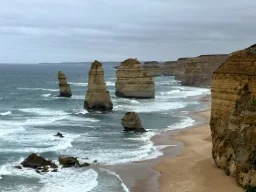
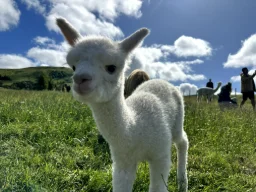
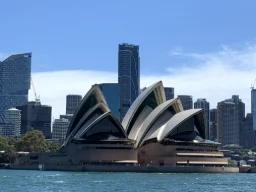
Prilagodite sjajnost fotografije online – besplatno i trenutno
Naš besplatni online alat za podešavanje sjaja omogućuje vam fino podešavanje svjetline bilo koje fotografije u sekundama - bez instaliranja softvera i bez potrebe za računom. Podešavanje sjaja inteligentno podiže sjene i srednje tonove kada pomaknete klizač u pozitivnom smjeru, a nježno prigušuje svijetle dijelove kada ga pomaknete u negativnom, tako da vaše fotografije izgledaju prirodno blistavo bez pretjeranog presvjetljavanja svijetlih područja ili gušenja tamnih.
Kako prilagoditi svjetlinu
Ispustite fotografiju na ploču, kliknite Prenesi fotografiju, ili zalijepite pomoću Ctrl+V. Podržava JPEG, PNG, WebP, HEIC i GIF.
Povucite klizač između -100 i +100. Pozitivne vrijednosti dodaju svjetlinu tamnim područjima; negativne vrijednosti smanjuju svijetla područja. Uključite/isključite pregled za usporedbu s originalom.
Odaberite izlazni format (JPEG, PNG ili WebP) i kliknite Spremi fotografiju za preuzimanje u punoj originalnoj rezoluciji.
Zašto koristiti ovaj alat za briljantnost?
- Podešavanje ovisno o svjetlini – Algoritam više pojačava tamne piksele nego svijetle, tako da svijetli dijelovi nikada nisu preosvijetljeni.
- Izlaz pune rezolucije – uređivanja se primjenjuju na izvornu veličinu slike, a ne na smanjeni pregled.
- Podrška za HEIC – Fotografije s iPhonea u HEIC/HEIF formatu automatski se pretvaraju prije uređivanja.
- Više formata – spremi kao JPEG, PNG ili WebP s podesivom kvalitetom za JPEG i WebP.
- Radi u potpunosti u vašem pregledniku – Vaše fotografije se nikada ne prenose ni na jedan server.
- Zalijepi iz međuspremnika – Zalijepite snimku zaslona ili kopiranu sliku izravno pomoću Ctrl+V / Cmd+V.
- Besplatno i neograničeno – bez registracije, bez vodenih žigova, bez ograničenja.
Briljantnost vs. svjetlina – koja je razlika?
Standardno podešavanje svjetline dodaje ili oduzima fiksnu vrijednost svakom pikselu podjednako, često ispirući svijetle dijelove ili zamagljujući sjene. Sjaj, nasuprot tome, primjenjuje ponderirano luminancijom korekcija: pojačanje je najjače u najtamnijim područjima i postupno se smanjuje prema svijetlim dijelovima. Rezultat je prirodnije pojačanje koje čuva tonske detalje na cijeloj slici.
Uobičajene upotrebe za podešavanje briljantnosti
- Portretna fotografija – podiže sjene ispod očiju i na koži bez pretjeranog izlaganja lica.
- Snimke u zatvorenom prostoru i pri slabom osvjetljenju – posvijetlite nedovoljno eksponirane fotografije, a istovremeno sačuvajte istaknute dijelove prozora.
- Fotografija proizvoda – dodajte uglađenu, blistavu kvalitetu slikama proizvoda za e-trgovinu.
- Fotografije pejzaža – istaknite detalje u prvom planu bez prenaglašavanja neba.
- Fotografije za putovnicu i osobnu iskaznicu – Osigurajte da je lice dobro osvijetljeno i jasno vidljivo na pozadini.