Zamućenje slike
Ispustite ili kliknite za prijenos
Prenesite fotografiju za početak
Ili probajte uzorak:
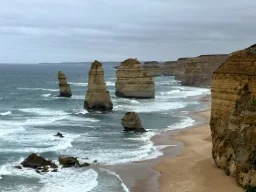

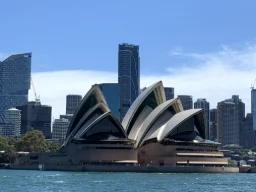
Kist za zamućenje – Selektivno zamućenje bilo koje fotografije
Naš besplatni alat za kist za zamućenje omogućuje vam da nanesete zamućenje točno tamo gdje vam je potrebno. Za razliku od globalnog filtra za zamućenje, ovaj pristup temeljen na kistu daje vam preciznu kontrolu: zaštitite privatnost zaklanjanjem lica ili registarskih pločica, omekšajte ometajuće pozadine ili dodajte kreativne pokrete i mozaične efekte - sve bez instaliranja ikakvog softvera.
Kako koristiti kist za zamućenje
Ispustite datoteku na ploču, kliknite Prenesi fotografiju, ili odaberite uzorak. Podržava JPEG, PNG, WEBP, HEIC i GIF.
Odaberite Mozaik, Gaussov, ili Zamućenje pokreta, zatim prilagodite veličinu kista i sve opcije specifične za tip.
Kliknite ili povucite preko područja koja želite zamutiti. Koristite Poništi povući se ili Resetiraj početi ispočetka.
Odaberite izlazni format, prilagodite kvalitetu ako je potrebno, a zatim kliknite Spremi fotografiju za preuzimanje u originalnoj veličini slike.
Objašnjenje vrsta zamućenja
- Mozaik – Dijeli obojeno područje na blokove u jednoj boji. Izvrsno za cenzuriranje teksta, lica ili registarskih pločica, a kompozicija ostaje jasna.
- Gaussovo zamućenje – Primjenjuje glatku, kružnu kernel zamućenja. Idealno za omekšavanje pozadine, smanjenje šuma ili stvaranje izgleda dubine polja.
- Zamućenje pokreta – Razmazuje piksele duž odabranog kuta pri zadanom intenzitetu. Savršeno za efekte brzine, pomicanje pozadina ili stilizirane izmjene.
Zašto koristiti ovaj alat?
- Selektivna kontrola temeljena na četkicama – zamuti samo ono što odabereš, a ne cijelu sliku.
- Tri algoritma zamućenja – Mozaik, Gaussova efekta i zamućenje pokreta na jednom mjestu.
- Izlaz pune rezolucije – uređivanja se primjenjuju na izvorne dimenzije slike.
- Podrška za HEIC – HEIC/HEIF fotografije na iPhoneu se automatski pretvaraju prije uređivanja.
- Povijest poništavanja i ponavljanja – napravite korak unatrag kroz do osam poteza kistom.
- Radi u potpunosti u vašem pregledniku – Vaše fotografije nikada ne napuštaju vaš uređaj.
- Besplatno i neograničeno – bez računa, bez vodenog žiga, bez ograničenja korištenja.