Ajustar las sombras de la foto
Arrastrar o hacer clic para subir
Suba una foto para comenzar
O pruebe con una muestra:
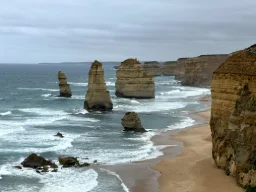
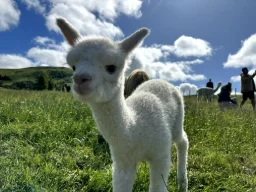
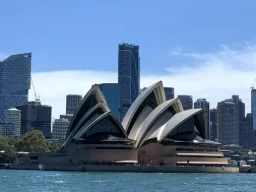
Ajustar las sombras de la foto en línea – gratis e instantáneo
Nuestra herramienta gratuita de ajuste de sombras en línea permite aclarar u oscurecer las zonas de sombra de cualquier foto en segundos — sin necesidad de instalar software ni de crear una cuenta. Ya sea para recuperar detalles en sombras subexpuestas, añadir profundidad a una imagen plana o ajustar el balance tonal de un retrato, basta con subir la imagen, arrastrar el control deslizante y descargar el resultado con su resolución original completa.
Cómo ajustar las sombras de una foto
Suelte una foto en el panel o haga clic en Subir foto. Admite JPEG, PNG, WebP, HEIC y GIF.
Arrastre el Nivel de sombra control deslizante de −100 a +100. Los valores positivos aclaran las sombras; los valores negativos las oscurecen. Alterne entre la vista previa original y la editada en cualquier momento.
Elija un formato de salida (JPEG, PNG o WebP) y haga clic en Guardar foto para descargarla a la resolución original completa.
¿Por qué usar esta herramienta de ajuste de sombras?
- Salida a resolución completa – las modificaciones se aplican al tamaño original de la imagen, no a una vista previa reducida.
- Compatibilidad con HEIC – las fotos de iPhone en formato HEIC/HEIF se convierten automáticamente antes de la edición.
- Varios formatos – guardar en JPEG, PNG o WebP con calidad ajustable para JPEG y WebP.
- Funciona totalmente en su navegador – sus fotos nunca se suben a ningún servidor.
- Ajuste solo de sombras – la herramienta se enfoca en los tonos oscuros con una atenuación cuadrática, dejando las luces altas prácticamente intactas.
- Gratis e ilimitado – sin registro, sin marcas de agua, sin límites.
Usos comunes del ajuste de sombras
Ajustar las sombras es una de las formas más eficaces de mejorar el aspecto general de una foto. Estos son algunos de los motivos más comunes por los que se usa una herramienta de sombras en línea:
- Recuperar fotos subexpuestas – aclare las zonas oscuras causadas por una iluminación posterior intensa o un flash insuficiente.
- Añadir profundidad a imágenes planas – intensificar las sombras para crear un aspecto más rico y tridimensional.
- Mejorar la iluminación de retratos – aclare las sombras faciales para lograr un retrato más limpio y profesional.
- Preparar imágenes para imprimir – ajuste la densidad de las sombras para garantizar que los detalles se conserven al imprimir.
- Mejorar fotos de redes sociales – haga que las imágenes resalten antes de publicarlas en Instagram, LinkedIn u otras plataformas.