Brillantez
Arrastre, pegue (Ctrl+V), o haga clic para subir
Suba una foto para comenzar
O pruebe con una muestra:
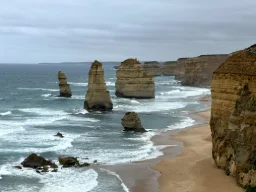

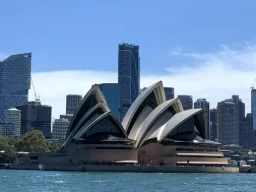
Ajustar la brillantez de las fotos en línea – Gratis e instantáneo
Nuestra herramienta gratuita de brillantez en línea permite ajustar con precisión la luminosidad de cualquier foto en segundos — sin necesidad de instalar software ni de crear una cuenta. El ajuste de brillantez realza de forma inteligente las sombras y los tonos medios cuando se mueve el control deslizante hacia el lado positivo, y atenúa suavemente las luces cuando se mueve hacia el lado negativo, de modo que las fotos lucen con un resplandor natural, sin quemar las zonas claras ni oscurecer en exceso las zonas oscuras.
Cómo ajustar el brillo
Suelte una foto en el panel, haga clic en Subir foto, o pegue con Ctrl + V. Compatible con JPEG, PNG, WebP, HEIC y GIF.
Arrastre el control deslizante entre −100 y +100. Los valores positivos añaden luminosidad a las zonas oscuras; los valores negativos atenúan las zonas claras. Alterne la vista previa para compararla con la original.
Elija un formato de salida (JPEG, PNG o WebP) y haga clic en Guardar foto para descargarla a la resolución original completa.
¿Por qué usar esta herramienta de brillantez?
- Ajuste basado en la luminancia – el algoritmo realza los píxeles oscuros más que los claros, por lo que las luces altas nunca se sobreexponen.
- Salida a resolución completa – las modificaciones se aplican al tamaño original de la imagen, no a una vista previa reducida.
- Compatibilidad con HEIC – las fotos de iPhone en formato HEIC/HEIF se convierten automáticamente antes de editarlas.
- Varios formatos – guardar en JPEG, PNG o WebP con calidad ajustable para JPEG y WebP.
- Funciona totalmente en su navegador – sus fotos nunca se suben a ningún servidor.
- Pegar desde el portapapeles – pegue una captura de pantalla o una imagen copiada directamente con Ctrl + V / Cmd + V.
- Gratis e ilimitado – sin registro, sin marcas de agua, sin límites.
Brillantez frente a brillo – ¿Cuál es la diferencia?
El ajuste de brillo estándar suma o resta un valor fijo a todos los píxeles por igual, lo que a menudo satura las luces o enturbia las sombras. La brillantez, en cambio, aplica una ponderado por luminancia corrección: el realce es más intenso en las zonas más oscuras y disminuye gradualmente hacia las luces. El resultado es una mejora de aspecto más natural que conserva el detalle tonal en toda la imagen.
Usos comunes del ajuste de brillantez
- Fotografía de retrato – realza las sombras bajo los ojos y en la piel sin sobreexponer el rostro.
- Fotos de interior y con poca luz – aclara las fotos subexpuestas sin perder el detalle en las luces de las ventanas.
- Fotografía de producto – aporta un acabado pulido y luminoso a las imágenes de productos para comercio electrónico.
- Fotos de paisaje – resalta el detalle del primer plano sin sobreexponer el cielo.
- Fotos de pasaporte y de identificación – garantiza que el rostro esté bien iluminado y sea claramente visible sobre el fondo.