Коригиране на фотосенките
Пуснете или кликнете, за да качите
Качете снимка, за да започнете
Или опитайте пример:
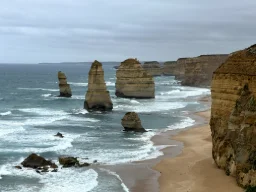
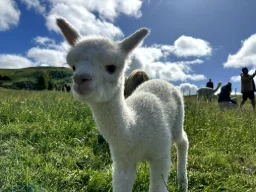
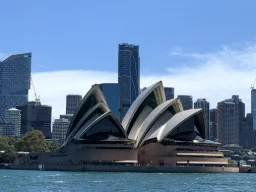
Коригиране на фотосенки онлайн – безплатно и незабавно
Нашият безплатен онлайн инструмент за регулиране на сенките ви позволява да изсветлите или потъмните сенчестите области на всяка снимка за секунди - без инсталиране на софтуер и без нужда от акаунт. Независимо дали искате да възстановите детайлите в недоекспонирани сенки, да добавите дълбочина към плоско изображение или да настроите фино тоналния баланс на портрет, просто качете изображението си, плъзнете плъзгача и изтеглете резултата в оригиналната му пълна резолюция.
Как да коригирате фотосенките
Пуснете снимка върху панела или щракнете Качване на снимка. Поддържа JPEG, PNG, WebP, HEIC и GIF.
Плъзнете Ниво на сянка плъзгач от −100 до +100. Положителните стойности осветяват сенките; отрицателните стойности ги задълбочават. Превключвайте между оригинален и редактиран преглед по всяко време.
Изберете изходен формат (JPEG, PNG или WebP) и щракнете Запазване на снимка за изтегляне в пълна оригинална резолюция.
Защо да използвате този инструмент за корекция на сенките?
- Изход с пълна резолюция – Редактиките се прилагат към оригиналния размер на изображението, а не към намален преглед.
- Поддръжка на HEIC – Снимките на iPhone във формат HEIC/HEIF се конвертират автоматично преди редактиране.
- Множество формати – Запазване като JPEG, PNG или WebP с регулируемо качество за JPEG и WebP.
- Работи изцяло във вашия браузър – Вашите снимки никога не се качват на никой сървър.
- Корекция само на сянка – Инструментът е насочен към тъмни тонове с квадратично намаляване, оставяйки ярките акценти до голяма степен незасегнати.
- Безплатно и неограничено – без регистрация, без водни знаци, без ограничения.
Често срещани приложения за корекция на сенките
Коригирането на сенките е един от най-ефективните начини за подобряване на цялостния вид на снимката. Ето някои от най-популярните причини, поради които хората използват онлайн инструмент за сенки:
- Спасяване на недоекспонирани снимки – осветява тъмните области, причинени от силно контражурно осветление или недостатъчна светкавица.
- Добавете дълбочина към плоски изображения – задълбочете сенките, за да създадете по-богат и триизмерен вид.
- Подобрете портретното осветление – повдигнете сенките на лицето за по-чист и професионален портрет.
- Подгответе изображенията за печат – регулирайте плътността на сенките, за да осигурите запазване на детайлите при отпечатване.
- Подобрете снимките си в социалните мрежи – Направете изображенията си по-запомнящи се, преди да ги публикувате в Instagram, LinkedIn или други платформи.