Điều chỉnh vùng tối ảnh
Kéo thả hoặc nhấp để tải lên
Tải ảnh lên để bắt đầu
Hoặc thử một mẫu:
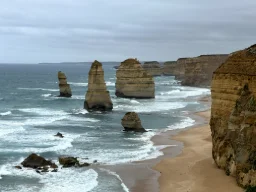
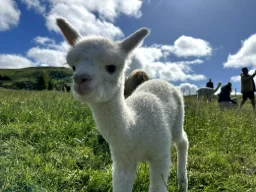
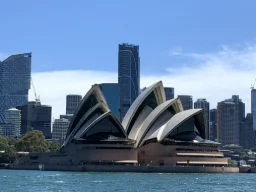
Điều chỉnh vùng tối ảnh trực tuyến – Miễn phí và tức thì
Công cụ điều chỉnh vùng tối trực tuyến miễn phí này giúp làm sáng hoặc làm tối vùng tối của bất kỳ ảnh nào chỉ trong vài giây — không cần cài phần mềm và không cần tài khoản. Dù muốn khôi phục chi tiết trong vùng tối bị thiếu sáng, tăng chiều sâu cho ảnh phẳng, hay tinh chỉnh cân bằng tông màu của ảnh chân dung, chỉ cần tải ảnh lên, kéo thanh trượt, rồi tải xuống kết quả ở độ phân giải gốc đầy đủ.
Cách điều chỉnh vùng tối ảnh
Thả ảnh vào khung hoặc nhấp vào Tải ảnh lên. Hỗ trợ JPEG, PNG, WebP, HEIC và GIF.
Kéo thanh trượt Độ tối từ −100 đến +100. Giá trị dương làm sáng vùng tối; giá trị âm làm tối vùng tối hơn. Có thể chuyển đổi giữa bản xem trước gốc và bản đã chỉnh sửa bất kỳ lúc nào.
Chọn định dạng đầu ra (JPEG, PNG hoặc WebP) rồi nhấp Lưu ảnh để tải xuống ở độ phân giải gốc đầy đủ.
Vì sao nên dùng công cụ điều chỉnh vùng tối này?
- Đầu ra độ phân giải đầy đủ – các chỉnh sửa được áp dụng theo kích thước ảnh gốc, không phải bản xem trước đã thu nhỏ.
- Hỗ trợ HEIC – ảnh iPhone định dạng HEIC/HEIF được tự động chuyển đổi trước khi chỉnh sửa.
- Nhiều định dạng – lưu dưới dạng JPEG, PNG hoặc WebP với chất lượng có thể điều chỉnh cho JPEG và WebP.
- Hoạt động hoàn toàn trong trình duyệt – ảnh không bao giờ được tải lên bất kỳ máy chủ nào.
- Chỉ điều chỉnh vùng tối – công cụ tác động vào các tông tối theo đường suy giảm bậc hai, hầu như không ảnh hưởng đến vùng sáng.
- Miễn phí và không giới hạn – không cần đăng ký, không hình mờ, không giới hạn.
Những công dụng phổ biến của việc điều chỉnh vùng tối
Điều chỉnh vùng tối là một trong những cách hiệu quả nhất để cải thiện tổng thể vẻ ngoài của ảnh. Dưới đây là một số lý do phổ biến nhất khiến mọi người sử dụng công cụ chỉnh vùng tối trực tuyến:
- Cứu ảnh bị thiếu sáng – làm sáng các vùng tối do ngược sáng gắt hoặc đèn flash không đủ sáng.
- Tăng chiều sâu cho ảnh phẳng – làm tối vùng tối để tạo vẻ ngoài đậm đà, có chiều sâu hơn.
- Cải thiện ánh sáng ảnh chân dung – làm sáng vùng tối trên khuôn mặt để có ảnh chân dung sạch sẽ, chuyên nghiệp hơn.
- Chuẩn bị ảnh để in – điều chỉnh mật độ vùng tối để đảm bảo giữ được chi tiết khi in.
- Cải thiện ảnh cho mạng xã hội – giúp ảnh nổi bật trước khi đăng lên Instagram, LinkedIn, hoặc các nền tảng khác.