เครื่องมือลบตาแดง
วางไฟล์หรือคลิกเพื่ออัปโหลด
คลิกที่รูม่านตาสีแดงเพื่อลบตาแดง
Ctrl/Cmd + +/− เพื่อปรับขนาดรูม่านตา
ล้อเลื่อน เมาส์: เลื่อนบนแคนวาสเพื่อปรับขนาดรูม่านตา
Ctrl/Cmd + เลื่อน เพื่อซูมเข้า/ออก
แตะที่รูม่านตาสีแดงเพื่อแก้ไข
บีบนิ้วเพื่อซูม เข้า/ออก
ลากเพื่อเลื่อนมุมมองเมื่อซูมเข้า
อัปโหลดรูปถ่ายเพื่อเริ่มต้น
หรือลองใช้รูปตัวอย่าง:
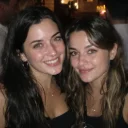
ลบตาแดงออนไลน์ – ฟรีและทันที
เครื่องมือลบตาแดงออนไลน์ฟรีของเราช่วยแก้ไขรูม่านตาสีแดงในรูปถ่ายใดก็ได้ภายในไม่กี่วินาที — ไม่ต้องติดตั้งซอฟต์แวร์และไม่ต้องสมัครสมาชิก เพียงอัปโหลดรูปภาพ วางเคอร์เซอร์เหนือดวงตาสีแดง แล้วคลิกเพื่อแก้ไข เครื่องมือนี้ประมวลผลรูปถ่ายของคุณทั้งหมดในเบราว์เซอร์ ทำให้รูปภาพของคุณไม่ถูกอัปโหลดไปยังเซิร์ฟเวอร์ใด ๆ เลย
วิธีลบตาแดง
วางรูปถ่ายลงในแผงควบคุม หรือคลิก อัปโหลดรูป. รองรับ JPEG, PNG, WebP, HEIC และ GIF
ใช้วงกลมสีเขียวเล็งไปที่รูม่านตาสีแดง ปรับ ขนาดรูม่านตา และ ระดับความเข้ม,จากนั้นคลิกเพื่อใช้การแก้ไข
คลิก บันทึกรูปถ่าย เพื่อดาวน์โหลดภาพที่แก้ไขแล้วที่ความละเอียดเต็มดั้งเดิม
เคล็ดลับเพื่อผลลัพธ์ที่ดีที่สุด
- ซูมเข้าก่อน – ใช้ Ctrl/Cmd + เลื่อน หรือปุ่มซูม เพื่อขยายดวงตาก่อนคลิกให้ได้ความแม่นยำมากขึ้น
- จับวงกลมให้ตรงกับรูม่านตา – เลื่อนบนแคนวาส (โดยไม่กด Ctrl) หรือลาก ขนาดรูม่านตา สไลเดอร์จนกว่าวงกลมสีเขียวจะตรงกับพื้นที่สีแดงพอดี
- เริ่มต้นด้วยระดับความเข้มที่ต่ำกว่า – ค่าประมาณ 0.4–0.6 มักดูเป็นธรรมชาติ เพิ่มค่าเฉพาะเมื่อยังเห็นสีแดงหลงเหลืออยู่
- ใช้เลิกทำหากจำเป็น – การคลิกแต่ละครั้งจะถูกบันทึกไว้ในประวัติเลิกทำ ทำให้คุณย้อนกลับและลองใหม่ได้
- คลิกหลายครั้ง – สำหรับตาแดงที่สว่างมาก การคลิกซ้อนกันสองถึงสามครั้งด้วยระดับความเข้มที่ต่ำกว่าจะให้ผลลัพธ์ที่เป็นธรรมชาติมากกว่าการแก้ไขหนักเพียงครั้งเดียว
สาเหตุที่ทำให้เกิดตาแดง
ตาแดงเกิดจากแสงแฟลชของกล้องสะท้อนกับหลอดเลือดที่อยู่ด้านหลังดวงตา (จอตา). มักเกิดขึ้นบ่อยเมื่อถ่ายภาพในที่แสงน้อย เนื่องจากรูม่านตาขยายเต็มที่ทำให้แสงเข้าไปในดวงตาได้ลึกขึ้น แฟลชในตัวกล้องที่ยิงตรง — โดยเฉพาะในสมาร์ทโฟนและกล้องคอมแพค — เป็นสาเหตุหลัก การใช้แฟลชแยกต่างหาก การเปิดโหมดลดตาแดงของกล้อง (ระบบแฟลชล่วงหน้าที่ทำให้รูม่านตาหด) หรือเพียงแค่ถ่ายภาพในที่ที่มีแสงสว่างมากขึ้น ล้วนช่วยป้องกันตาแดงได้ตั้งแต่ต้น
ทำไมต้องใช้เครื่องมือลบตาแดงนี้?
- ผลลัพธ์ความละเอียดเต็ม – การแก้ไขใช้กับขนาดภาพต้นฉบับ ไม่ใช่ภาพตัวอย่างที่ลดขนาดลง
- รองรับ HEIC – รูปถ่าย HEIC/HEIF จาก iPhone จะถูกแปลงโดยอัตโนมัติก่อนแก้ไข
- การแก้ไขแบบเฟเธอร์ – อัลกอริทึมจะค่อย ๆ ลดเอฟเฟกต์จากจุดศูนย์กลางออกไปด้านนอก เพื่อผลลัพธ์ที่เป็นธรรมชาติและไร้รอยต่อ
- ทำงานในเบราว์เซอร์ทั้งหมด – รูปถ่ายจะไม่ถูกอัปโหลดไปยังเซิร์ฟเวอร์ใด ๆ
- ซูมแม่นยำ – Ctrl/Cmd + เลื่อน จะซูมเข้าหาตำแหน่งเคอร์เซอร์ ทำให้เล็งรูม่านตาขนาดเล็กได้อย่างแม่นยำ
- ฟรีและไม่จำกัด – ไม่ต้องสมัครสมาชิก ไม่มีลายน้ำ ไม่จำกัดการใช้งาน