Kihariri Picha
Dondosha au bofya ili kupakia
Pakia picha ili kuanza
Au jaribu sampuli:
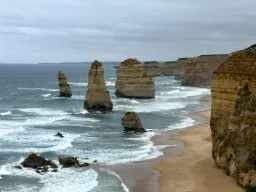
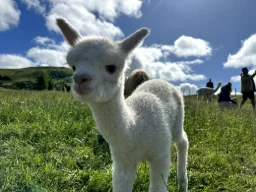
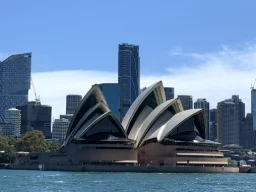
Kihariri cha Picha Mtandaoni Bila Malipo - Rekebisha Mwanga na Rangi Papo Hapo
Kihariri chetu cha picha mtandaoni bila malipo hukuruhusu kurekebisha picha yoyote kwa sekunde — hakuna programu ya kusakinisha na hakuna akaunti inayohitajika. Tumia vitelezi kurekebisha mwangaza, utofautishaji, mwangaza, vivuli, na uenezaji, kisha pakua matokeo katika ubora kamili asili katika umbizo la JPEG, PNG, au WebP.
Jinsi ya Kuhariri Picha Yako
Weka picha kwenye paneli, bofya Pakia Picha, au bandika kwa kutumia Ctrl V. Inasaidia JPEG, PNG, WebP, HEIC GIF.
Sogeza vitelezi vya Mwangaza, Tofauti, Uangavu, Vivuli, na Ujazo ili kufikia mwonekano unaotaka. Bofya Tazama Halisi kulinganisha wakati wowote.
Chagua umbizo la kutoa (JPEG, PNG, au WebP), weka kiwango cha ubora ikiwa inahitajika, na ubofye Hifadhi Picha ili kupakua katika ubora kamili asili.
Kila Marekebisho Hufanya Nini
- Mwangaza - huangaza au kufifisha kila pikseli kwa usawa, muhimu kwa kurekebisha picha zilizo wazi au zilizo wazi kupita kiasi.
- Tofauti – huongeza au hupunguza tofauti kati ya maeneo yenye mwanga na giza, na kuongeza ulaini au ukali kwenye picha.
- Urembo - huangazia maeneo kwa njia maalum ili kufichua maelezo na kuzipa picha mwonekano mzuri na uliong'aa.
- Vivuli - huinua au kuongeza kina cha maeneo meusi ya picha yako bila kuathiri mwangaza mkali.
- Ujazo – huongeza au hupunguza nguvu ya rangi — isukume juu ili ipate rangi angavu au ivute chini ili ionekane kama filamu.
Kwa Nini Utumie Kihariri Hiki cha Picha?
- Matokeo ya ubora kamili - marekebisho yanatumika kwa ukubwa wa picha asili, si hakikisho lililopunguzwa.
- Usaidizi wa HEIC – Picha za iPhone katika umbizo la HEIC/HEIF hubadilishwa kiotomatiki kabla ya kuhaririwa.
- Miundo mingi ya matokeo - hifadhi kama JPEG, PNG, au WebP yenye ubora unaoweza kurekebishwa kwa JPEG na WebP.
- Inafanya kazi kikamilifu katika kivinjari chako - picha zako hazipakiwi kamwe kwenye seva yoyote.
- Bandika kutoka kwenye ubao wa kunakili – bandika picha ya skrini au picha iliyonakiliwa moja kwa moja kwa kutumia Ctrl+V/Cmd;+V.
- Bure na bila kikomo - hakuna usajili, hakuna alama za maji, hakuna mipaka.