Регулировка теней на фото
Перетащите или нажмите для загрузки
Загрузите фото, чтобы начать
Или попробуйте образец:
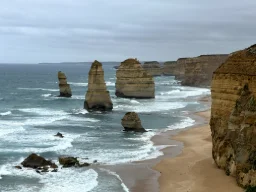
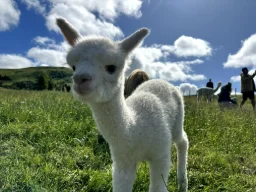
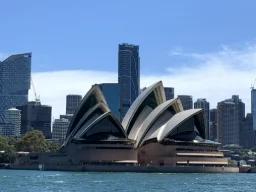
Регулировка теней на фото онлайн – бесплатно и мгновенно
Наш бесплатный онлайн-инструмент для регулировки теней позволяет за секунды осветлить или затемнить тёмные участки любого фото — без установки программ и регистрации. Хотите ли вы восстановить детали в недоэкспонированных тенях, добавить глубины плоскому изображению или точно настроить тональный баланс портрета — просто загрузите изображение, перетащите ползунок и скачайте результат в исходном полном разрешении.
Как отрегулировать тени на фото
Перетащите фото на панель или нажмите Загрузить фото. Поддерживает JPEG, PNG, WebP, HEIC и GIF.
Перетащите ползунок «Уровень тени» ползунок от −100 до +100. Положительные значения делают тени светлее, отрицательные — темнее. Переключайтесь между исходным и отредактированным изображением в любой момент.
Выберите формат сохранения (JPEG, PNG или WebP) и нажмите кнопку Сохранить фото , чтобы скачать файл в исходном полном разрешении.
Зачем использовать этот инструмент для регулировки теней?
- Вывод в полном разрешении – изменения применяются к исходному размеру изображения, а не к уменьшенному превью.
- Поддержка HEIC – фото с iPhone в формате HEIC/HEIF автоматически конвертируются перед редактированием.
- Несколько форматов – сохраняйте в JPEG, PNG или WebP с настраиваемым качеством для JPEG и WebP.
- Полностью работает в вашем браузере – ваши фото никогда не отправляются на сервер.
- Коррекция только теней – инструмент воздействует на тёмные тона с квадратичным затуханием, почти не затрагивая яркие света.
- Бесплатно и без ограничений – без регистрации, без водяных знаков, без ограничений.
Распространённые случаи использования регулировки теней
Регулировка теней — один из самых эффективных способов улучшить общий вид фото. Вот некоторые из самых популярных причин, по которым люди используют онлайн-инструмент для работы с тенями:
- Спасите недоэкспонированные фото – осветлите тёмные участки, возникшие из-за сильной задней подсветки или недостаточной вспышки.
- Добавьте глубины плоским изображениям – углубите тени, чтобы придать изображению более объёмный, трёхмерный вид.
- Улучшите освещение на портретах – осветлите тени на лице для более чистого, профессионального портрета.
- Подготовка изображений к печати – настройте плотность теней, чтобы сохранить детали при печати.
- Улучшите фото для соцсетей – сделайте изображения ярче перед публикацией в Instagram, LinkedIn и других соцсетях.