Ajustar vinheta
Solte, cole (Ctrl+V) ou clique para enviar
Envie uma foto para começar
Ou experimente uma amostra:
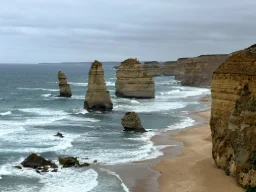

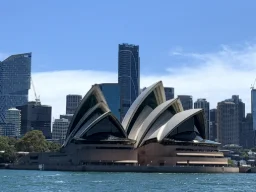
Adicionar efeito de vinheta a fotos online – grátis e instantâneo
Nossa ferramenta gratuita de vinheta online permite adicionar um efeito de vinheta com aparência profissional a qualquer foto em segundos — sem necessidade de instalar software e sem necessidade de conta. Arraste o controle deslizante para valores positivos para uma vinheta clássica com bordas escuras, ou para valores negativos para uma vinheta reversa clara, depois baixe o resultado na resolução original completa.
Como adicionar uma vinheta a uma foto
Solte uma foto no painel, clique em Enviar foto, ou cole com Ctrl + V. Compatível com JPEG, PNG, WebP, HEIC e GIF.
Arraste o Nível de vinheta controle deslizante. Valores positivos escurecem as bordas; valores negativos as clareiam. Alterne a visualização original a qualquer momento.
Escolha um formato de saída (JPEG, PNG ou WebP) e clique em Salvar foto para baixar na resolução original completa.
Por que usar esta ferramenta de vinheta?
- Saída em resolução total – a vinheta é aplicada a um canvas fora da tela, nas dimensões originais da imagem.
- Vinheta escura e clara – níveis positivos criam uma vinheta clássica de bordas escuras; níveis negativos criam uma vinheta reversa clara.
- Suporte a HEIC – fotos de iPhone em formato HEIC/HEIF são convertidas automaticamente antes da edição.
- Múltiplos formatos – salve como JPEG, PNG ou WebP, com qualidade ajustável para JPEG e WebP.
- Funciona totalmente no seu navegador – suas fotos nunca são enviadas a nenhum servidor.
- Colar da área de transferência – cole uma captura de tela ou imagem copiada diretamente com Ctrl + V / Cmd + V.
- Grátis e ilimitado – sem cadastro, sem marcas d'água, sem limites.
Usos comuns dos efeitos de vinheta
O efeito de vinheta é um dos toques finais mais populares na fotografia e no design. Aqui estão alguns motivos comuns para usá-lo:
- Direcionar o foco para o assunto – escurecer as bordas guia naturalmente o olhar do espectador para o centro da imagem.
- Visual cinematográfico – uma vinheta escura sutil confere a retratos e paisagens uma atmosfera cinematográfica e envolvente.
- Estilo vintage e retrô – combine uma vinheta reversa clara com tons quentes para um efeito desbotado e nostálgico.
- Fotografia de produtos – suavize bordas que distraem para manter o produto em destaque e centralizado.
- Redes sociais e miniaturas – destaque fotos de perfil ou imagens de capa com um acabamento refinado.