Foto donkerder maken
Sleep of klik om te uploaden
Upload een foto om te beginnen
Of probeer eens een voorbeeld:
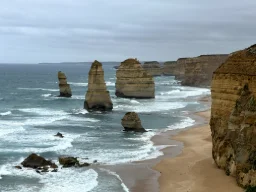
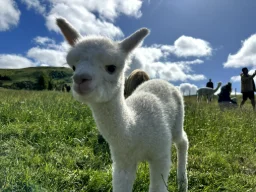
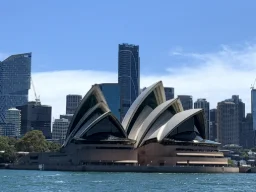
Foto online donkerder maken – gratis en direct
Met onze gratis online tool kun je de helderheid van elke foto binnen enkele seconden verminderen – zonder software te installeren en zonder account. Of je nu de sfeer van een portret wilt versterken, een overbelichte foto wilt verdonkeren of een dramatisch, ingetogen effect wilt creëren, upload gewoon je foto, verschuif de schuifregelaar en download het resultaat in de originele, volledige resolutie.
Hoe maak je een foto donkerder
Sleep een foto naar het paneel of klik Foto uploaden. Ondersteunt JPEG, PNG, WebP, HEIC en GIF.
Sleep de Donker niveau Schuifregelaar van 0% tot 100%. Schakel op elk moment tussen de originele en de verduisterde preview.
Kies een uitvoerformaat (JPEG, PNG of WebP) en klik Foto opslaan Om te downloaden in de originele resolutie.
Waarom zou je deze tool voor het donkerder maken gebruiken?
- Uitvoer in volledige resolutie – De bewerkingen worden toegepast op de originele afbeelding, niet op een verkleinde preview.
- HEIC-ondersteuning – iPhone-foto's in HEIC/HEIF-formaat worden automatisch geconverteerd vóór de bewerking.
- Meerdere formaten – Opslaan als JPEG, PNG of WebP, met instelbare kwaliteit voor JPEG en WebP.
- Voor en na schakelen – Vergelijk het donkergemaakte resultaat direct met het origineel met de knop 'Origineel bekijken'.
- Werkt volledig in je browser – Je foto's worden nooit naar een server geüpload.
- Gratis en onbeperkt – Geen aanmelding, geen watermerken, geen beperkingen.
Veelvoorkomende toepassingen voor het donkerder maken van een foto
Het aanpassen van de helderheid is een van de meest fundamentele bewerkingen in fotobewerking. Hier zijn enkele veelvoorkomende redenen om een afbeelding donkerder te maken:
- Corrigeer overbelichting – Herstel details in overbelichte delen veroorzaakt door fel zonlicht of een te sterke flitser.
- Dramatische portretten – Verdonker de afbeelding iets om de schaduwen te verdiepen en je portret een sfeervolle, filmische uitstraling te geven.
- Achtergrondtekstoverlays – Maak een foto donkerder voordat je er witte tekst overheen plaatst, zodat de woorden duidelijk leesbaar zijn.
- Sociale media-covers – Een subtiel donkerdere achtergrondafbeelding zorgt ervoor dat overlappende logo's of koppen er beter uitspringen.
- Paspoort- en identiteitsfoto's – Sommige drukkerijen vereisen afbeeldingen met een specifiek helderheidsbereik; door de afbeelding donkerder te maken, kan een overbelichte foto weer aan de specificaties voldoen.