מסיר עיניים אדומות
שחרר או לחץ כדי להעלות
לחצו על אישונים אדומים כדי להסיר עיניים אדומות.
Ctrl/Cmd++/− כדי להתאים את גודל האישון.
גלגלת עכבר: גלול על גבי בד הציור כדי להתאים את גודל האישון.
Ctrl/Cmd+גלילה כדי להגדיל/להקטין.
הקש על אישון אדום כדי לתקן אותו.
צביטה כדי להגדיל/להקטין.
גרור כדי להזיז את התצוגה בעת הגדלה.
העלה תמונה כדי להתחיל
או נסה דוגמה:
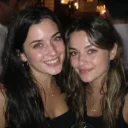
הסרת עיניים אדומות באינטרנט - בחינם ובמייד
כלי הסרת העיניים האדומות המקוון והחינמי שלנו מאפשר לך לתקן אישונים אדומים בכל תמונה תוך שניות - ללא צורך בהתקנת תוכנה וללא צורך בחשבון. פשוט העלה את התמונה שלך, רחף עם הסמן מעל עין אדומה ולחץ כדי לתקן אותה. הכלי מעבד את התמונה שלך כולה בדפדפן שלך, כך שהתמונות שלך לעולם לא יועלו לשרת כלשהו.
כיצד להסיר עיניים אדומות
שחררו תמונה על הפאנל, או לחצו על העלה תמונה. תומך בקבצי JPEG, PNG, WebP, HEIC ו-GIF.
השתמש בעיגול הירוק כדי לכוון לאישון אדום. כוונן גודל האישון ו כמות להכהות, לאחר מכן לחץ כדי להחיל את התיקון.
נְקִישָׁה שמור תמונה כדי להוריד את התמונה המתוקנת ברזולוציה המקורית המלאה שלה.
טיפים לתוצאות הטובות ביותר
- התקרב תחילה – השתמשו ב-Ctrl/Cmd+גלילה או בלחצני הזום כדי להגדיל את העיניים לפני הלחיצה, לקבלת דיוק רב יותר.
- התאם את העיגול לתלמיד – לגלול על גבי הבד (ללא Ctrl) או לגרור את גודל האישון המחוון עד שהעיגול הירוק יתאים בדיוק לאזור האדום.
- התחל עם כמות כהה יותר נמוכה – ערך סביב 0.4-0.6 נראה בדרך כלל טבעי; יש להעלות אותו רק אם עדיין ניתן לראות אדום.
- השתמש בביטול במידת הצורך – כל לחיצה נשמרת במחסנית הביטול כך שתוכלו לחזור אחורה ולנסות שוב.
- לחץ מספר פעמים – עבור עיניים אדומות בהירות מאוד, שתיים או שלוש לחיצות חופפות עם כמות כהה נמוכה יותר מייצרות תוצאה טבעית יותר מאשר תיקון אחד כבד.
למה קורה עיניים אדומות
עיניים אדומות נגרמות כתוצאה מהחזר של פלאש המצלמה מכלי הדם בחלק האחורי של העין (הרשתית). זה נפוץ ביותר בעת צילום בתנאי תאורה חלשים, מכיוון שהאישונים מורחבים לחלוטין ומאפשרים ליותר אור לחדור עמוק לתוך העין. פלאש ישיר על המצלמה - במיוחד בסמארטפונים ובמצלמות קומפקטיות - הוא הסיבה העיקרית. שימוש ביחידת פלאש נפרדת, הפעלת מצב הפחתת עיניים אדומות של המצלמה (פלאש מקדים שמכווץ את האישונים), או פשוט צילום תמונות בסביבות בהירות יותר, כל אלה עוזרים למנוע עיניים אדומות מלכתחילה.
למה להשתמש במסיר עיניים אדומות זה?
- פלט ברזולוציה מלאה – תיקונים מוחלים על גודל התמונה המקורי, ולא על תצוגה מקדימה מוקטן.
- תמיכה ב-HEIC – תמונות אייפון בפורמט HEIC/HEIF מומרות אוטומטית לפני העריכה.
- תיקון נוצות – האלגוריתם מטשטש בהדרגה את האפקט מהמרכז החוצה לקבלת תוצאה טבעית וחלקה.
- עובד כולו בדפדפן שלך – התמונות שלך אף פעם לא מועלות לשרת כלשהו.
- זום מדויק – Ctrl/Cmd+גלילה מבצעת זום לכיוון הסמן כך שתוכלו לכוון לאישונים קטנים במדויק.
- חינם וללא הגבלה – אין הרשמה, אין סימני מים, אין מגבלות.