Säädä valokuvan varjoja
Pudota tai napsauta ladataksesi
Lataa kuva aloittaaksesi
Tai kokeile näytettä:
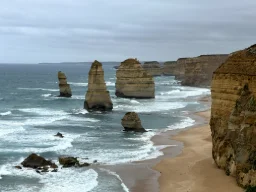
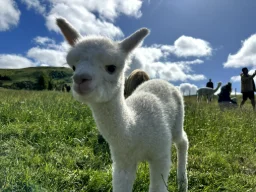
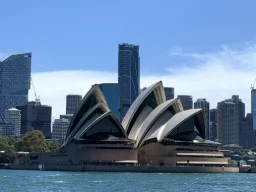
Säädä valokuvien varjoja verkossa – ilmaiseksi ja välittömästi
Ilmaisella verkkopohjaisella varjojen korjaustyökalullamme voit vaalentaa tai tummentaa minkä tahansa valokuvan varjoalueita sekunneissa – ei ohjelmistojen asentamista eikä tiliä tarvita. Halusitpa sitten palauttaa yksityiskohtia alivalottuneissa varjoissa, lisätä syvyyttä tasaiseen kuvaan tai hienosäätää muotokuvan sävytasapainoa, lataa kuva, vedä liukusäädintä ja lataa tulos alkuperäisessä täydessä resoluutiossaan.
Kuinka säätää valokuvan varjoja
Pudota kuva paneeliin tai napsauta Lähetä kuva. Tukee JPEG-, PNG-, WebP- ja HEIC GIF-muotoja.
Vedä Varjon taso liukusäädintä välillä −100 - +100. Positiiviset arvot kirkastavat varjoja; negatiiviset arvot syventävät niitä. Voit vaihtaa alkuperäisen ja muokatun esikatselun välillä milloin tahansa.
Valitse tulostusmuoto (JPEG, PNG tai WebP) ja napsauta Tallenna kuva ladata täydellä alkuperäisellä resoluutiolla.
Miksi käyttää tätä varjonkorjaustyökalua?
- Täyden resoluution lähtö – Muokkaukset tehdään alkuperäiseen kuvakokoon, eivät pienennettyyn esikatseluun.
- HEIC-tuki – HEIC/HEIF-muodossa olevat iPhone-kuvat muunnetaan automaattisesti ennen muokkaamista.
- Useita formaatteja – tallenna JPEG-, PNG- tai WebP-muodossa, ja JPEG- ja WebP-tiedostojen laatu on säädettävä.
- Toimii kokonaan selaimessasi – Kuviasi ei koskaan ladata millekään palvelimelle.
- Vain varjojen säätö – Työkalu kohdistuu tummiin sävyihin neliömäisellä häivytyksellä, jolloin kirkkaat kohokohdat jäävät suurelta osin koskemattomiksi.
- Ilmainen ja rajoittamaton – Ei rekisteröitymistä, ei vesileimoja, ei rajoituksia.
Varjojen säädön yleisiä käyttötarkoituksia
Varjojen säätäminen on yksi tehokkaimmista tavoista parantaa valokuvan yleisilmettä. Tässä on joitakin suosituimpia syitä, miksi ihmiset käyttävät verkkopohjaista varjostustyökalua:
- Pelasta alivalottuneet kuvat – kirkastaa voimakkaan vastavalon tai riittämättömän salaman aiheuttamia tummia alueita.
- Lisää syvyyttä latteisiin kuviin – syvennä varjoja luodaksesi rikkaamman ja kolmiulotteisemman vaikutelman.
- Paranna muotokuvavalaistusta – Nosta kasvojen varjot puhtaamman ja ammattimaisemman kasvokuvan aikaansaamiseksi.
- Valmistele kuvat tulostusta varten – säädä varjojen tiheyttä varmistaaksesi, että yksityiskohdat säilyvät tulostettaessa.
- Paranna sosiaalisen median kuvia – tee kuvistasi erottuvia ennen niiden julkaisemista Instagramissa, LinkedInissä tai muilla alustoilla.