Tumenda fotot
Lohista või klõpsa üleslaadimiseks
Alustamiseks laadige üles foto
Või proovige näidist:
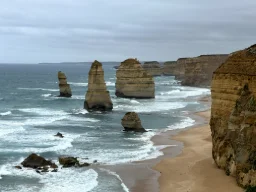
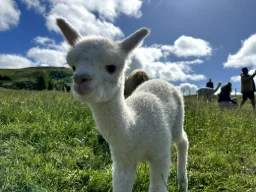
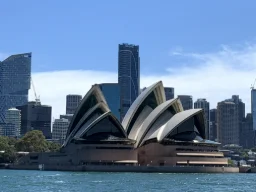
Tumedamaks muutmine veebis – tasuta ja kohene
Meie tasuta veebipõhine tumendamise tööriist võimaldab teil sekunditega vähendada mis tahes foto heledust – tarkvara installimist ega kontot pole vaja. Olenemata sellest, kas soovite portree meeleolu süvendada, ülesäritatud pilti tumendada või luua dramaatilise madala tooniga efekti, laadige lihtsalt oma foto üles, lohistage liugurit ja laadige tulemus alla selle algse täiseraldusvõimega.
Kuidas fotot tumendada
Lohistage foto paneelile või klõpsake Laadi foto üles. Toetatud on JPEG, PNG, WebP ja HEIC GIF.
Lohistage Tumeduse tase liugurit vahemikus 0% kuni 100%. Algse ja tumedama eelvaate vahel saab igal ajal vahetada.
Valige väljundvorming (JPEG, PNG või WebP) ja klõpsake Salvesta foto allalaadimiseks täisoriginaalresolutsiooniga.
Miks kasutada seda tumedamaks muutmise tööriista?
- Täisresolutsiooniline väljund – Muudatusi rakendatakse pildi algsele suurusele, mitte vähendatud eelvaatele.
- HEIC-i tugi – HEIC/HEIF-vormingus iPhone'i fotod teisendatakse enne redigeerimist automaatselt.
- Mitmed vormingud – Salvesta JPEG, PNG või WebP formaadis, mille kvaliteet on JPEG ja WebP puhul reguleeritav.
- Enne ja pärast lüliti – Tumendatud tulemust saab koheselt originaaliga võrrelda nupu „Vaata originaali“ abil.
- Töötab täielikult teie brauseris – Teie fotosid ei laadita kunagi ühelegi serverile üles.
- Tasuta ja piiramatu – registreerumist, vesimärke ega piiranguid pole.
Foto tumendamise tavalised kasutusviisid
Heleduse reguleerimine on üks põhilisemaid fototöötlustoiminguid. Siin on mõned populaarsed põhjused pildi tumendamiseks:
- Paranda ülesäritust – taastada ereda päikesevalguse või liiga tugeva välgu põhjustatud ülevalgustatud heledate alade detaile.
- Dramaatilised portreed – Varjude süvendamiseks ja portreele meeleoluka, filmiliku ilme andmiseks tumenda pilti veidi.
- Taustateksti kihid – Enne valge teksti lisamist tumenda fotot, et sõnad oleksid selgelt loetavad.
- Sotsiaalmeedia kaaned – Veidi tumedam taustapilt toob esile peale kantud logod või pealkirjad.
- Passi- ja isikutunnistuse fotod – Mõned trükiteenused nõuavad kindla heledusvahemikuga pilte; tumendamine aitab ülesäritatud fotot sobivaks muuta.