Brillanz
Ablegen, einfügen (Strg+V) oder klicken zum Hochladen
Laden Sie ein Foto hoch, um zu beginnen
Oder probieren Sie ein Beispiel:
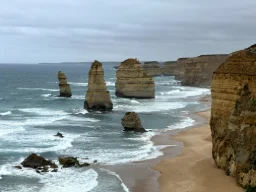

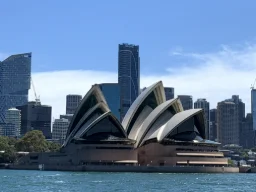
Fotobrillanz online anpassen – Kostenlos und sofort
Unser kostenloses Online-Brillanz-Tool lässt Sie die Leuchtkraft jedes Fotos in Sekunden feinabstimmen — ganz ohne Softwareinstallation und ohne Konto. Die Brillanzanpassung hellt Schatten und Mitteltöne intelligent auf, wenn Sie den Regler in den positiven Bereich schieben, und dämpft Lichter sanft, wenn Sie ihn in den negativen Bereich ziehen, sodass Ihre Fotos natürlich strahlend wirken, ohne helle Bereiche zu überstrahlen oder dunkle Bereiche absaufen zu lassen.
So passen Sie die Brillanz an
Legen Sie ein Foto auf das Feld ab, klicken Sie auf Foto hochladen, oder fügen Sie es mit Strg + V ein. Unterstützt werden JPEG, PNG, WebP, HEIC und GIF.
Ziehen Sie den Regler zwischen −100 und +100. Positive Werte erhöhen die Leuchtkraft in dunklen Bereichen; negative Werte dämpfen helle Bereiche. Wechseln Sie die Vorschau, um mit dem Original zu vergleichen.
Wählen Sie ein Ausgabeformat (JPEG, PNG oder WebP) aus und klicken Sie auf Foto speichern , um es in voller Originalauflösung herunterzuladen.
Warum dieses Brillanz-Tool verwenden?
- Luminanzbasierte Anpassung – der Algorithmus hebt dunkle Pixel stärker an als helle, sodass Lichter nie überstrahlt werden.
- Ausgabe in voller Auflösung – die Bearbeitung erfolgt in der Originalbildgröße, nicht in einer verkleinerten Vorschau.
- HEIC-Unterstützung – iPhone-Fotos im HEIC-/HEIF-Format werden vor der Bearbeitung automatisch konvertiert.
- Mehrere Formate – speichern Sie als JPEG, PNG oder WebP mit einstellbarer Qualität für JPEG und WebP.
- Funktioniert vollständig in Ihrem Browser – Ihre Fotos werden niemals auf einen Server hochgeladen.
- Aus der Zwischenablage einfügen – fügen Sie einen Screenshot oder ein kopiertes Bild direkt mit Strg + V / Cmd + V ein.
- Kostenlos und unbegrenzt – keine Anmeldung, keine Wasserzeichen, keine Einschränkungen.
Brillanz vs. Helligkeit – Was ist der Unterschied?
Die Standardanpassung der Helligkeit addiert oder subtrahiert bei jedem Pixel gleichermaßen einen festen Wert, wodurch Lichter oft ausgewaschen oder Schatten zugematscht werden. Brillanz hingegen wendet eine luminanzgewichtete Korrektur: Die Verstärkung ist in den dunkelsten Bereichen am stärksten und nimmt zu den Lichtern hin sanft ab. Das Ergebnis ist eine natürlicher wirkende Aufhellung, die die Tonwertdetails im gesamten Bild erhält.
Häufige Anwendungsfälle für die Brillanzanpassung
- Porträtfotografie – hellt Schatten unter den Augen und auf der Haut auf, ohne das Gesicht zu überbelichten.
- Innenaufnahmen und Fotos bei schwachem Licht – hellt unterbelichtete Fotos auf und erhält dabei die Lichter am Fenster.
- Produktfotografie – verleiht Produktbildern für den E-Commerce eine gepflegte, strahlende Qualität.
- Landschaftsfotos – betont Details im Vordergrund, ohne den Himmel zu überstrahlen.
- Pass- und Ausweisfotos – sorgt für ein gut ausgeleuchtetes und vor dem Hintergrund deutlich sichtbares Gesicht.