Úprava stínů fotografií
Přetáhněte nebo klikněte pro nahrání
Nahrajte fotku a začněte
Nebo zkuste ukázku:
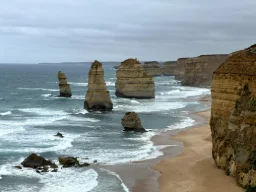
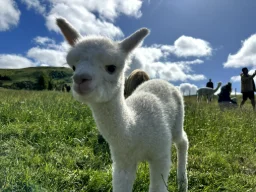
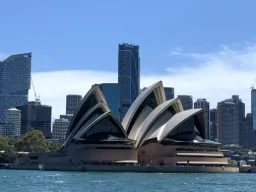
Úprava stínů fotografií online – zdarma a okamžitě
Náš bezplatný online nástroj pro úpravu stínů vám umožní zesvětlit nebo ztmavit stíny na jakékoli fotografii během několika sekund – není potřeba instalovat žádný software ani účet. Ať už chcete obnovit detaily v podexponovaných stínech, přidat hloubku plochému obrázku nebo doladit tónové vyvážení portrétu, jednoduše nahrajte obrázek, přetáhněte posuvník a stáhněte si výsledek v původním plném rozlišení.
Jak upravit stíny na fotografiích
Přetáhněte fotografii na panel nebo klikněte Nahrát fotografii. Podporuje JPEG, PNG, WebP, HEIC a GIF.
Přetáhněte Úroveň stínu Posuvník od −100 do +100. Kladné hodnoty zesvětlují stíny; záporné hodnoty je prohlubují. Mezi původním a upraveným náhledem lze kdykoli přepínat.
Vyberte výstupní formát (JPEG, PNG nebo WebP) a klikněte na Uložit fotografii ke stažení v plném původním rozlišení.
Proč používat tento nástroj pro úpravu stínů?
- Výstup v plném rozlišení – Úpravy se aplikují na původní velikost obrázku, nikoli na zmenšený náhled.
- Podpora HEIC – Fotografie z iPhonu ve formátu HEIC/HEIF se před úpravou automaticky převedou.
- Více formátů – ukládat jako JPEG, PNG nebo WebP s nastavitelnou kvalitou pro JPEG a WebP.
- Funguje kompletně ve vašem prohlížeči – Vaše fotografie se nikdy nenahrávají na žádný server.
- Úprava pouze stínů – Nástroj cílí na tmavé tóny s kvadratickým poklesem, přičemž světlé prvky zůstávají z velké části nedotčené.
- Zdarma a neomezeně – žádná registrace, žádné vodoznaky, žádná omezení.
Běžné použití pro úpravu stínů
Úprava stínů je jedním z nejúčinnějších způsobů, jak vylepšit celkový vzhled fotografie. Zde jsou některé z nejoblíbenějších důvodů, proč lidé používají online nástroje pro úpravu stínů:
- Zachraňte podexponované fotografie – zesvětlení tmavých oblastí způsobených ostrým protisvětlem nebo nedostatečným bleskem.
- Přidejte hloubku plochým obrázkům – prohloubit stíny a vytvořit tak bohatší a trojrozměrnější vzhled.
- Vylepšení portrétního osvětlení – zvedněte stíny obličeje pro čistší a profesionálnější portrét.
- Příprava obrázků k tisku – upravte hustotu stínů, abyste zajistili zachování detailů při tisku.
- Vylepšete fotografie na sociálních sítích – Před zveřejněním na Instagramu, LinkedInu nebo jiných platformách nechte své obrázky vyniknout.