Juster vignettering
Slipp, lim inn (Ctrl+V), eller klikk for å laste opp
Last opp et bilde for å komme i gang
Eller prøv et eksempel:
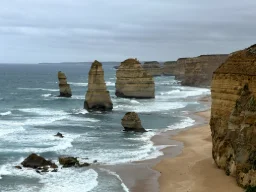
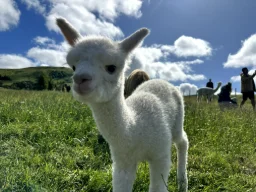
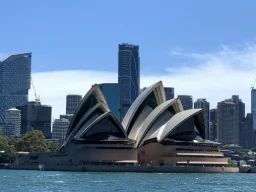
Legg til vignetteffekt på bilder på nett – gratis og umiddelbart
Med vårt gratis online vignettverktøy kan du legge til en profesjonell vignetteffekt på et hvilket som helst bilde på sekunder – ingen programvare å installere og ingen konto kreves. Dra glidebryteren mot positive verdier for en klassisk vignett med mørk kant, eller mot negative verdier for en lys omvendt vignett, og last deretter ned resultatet i full original oppløsning.
Slik legger du til en vignett på et bilde
Slipp et bilde på panelet, klikk Last opp bilde, eller lim inn med Ctrl+V. Støtter JPEG, PNG, WebP, HEIC og GIF.
Dra Vignettnivå glidebryteren. Positive verdier gjør kantene mørkere; negative verdier gjør dem lysere. Aktiver den opprinnelige forhåndsvisningen når som helst.
Velg et utdataformat (JPEG, PNG eller WebP) og klikk på Lagre bilde for å laste ned i full original oppløsning.
Hvorfor bruke dette vignettverktøyet?
- Utgang i full oppløsning – Vignetten brukes på et lerret utenfor skjermen med de opprinnelige bildedimensjonene.
- Mørk og lys vignett – Positive nivåer legger til en klassisk vignett med mørk kant; negative nivåer skaper en lys omvendt vignett.
- HEIC-støtte – iPhone-bilder i HEIC/HEIF-format konverteres automatisk før redigering.
- Flere formater – Lagre som JPEG, PNG eller WebP med justerbar kvalitet for JPEG og WebP.
- Fungerer utelukkende i nettleseren din – Bildene dine blir aldri lastet opp til noen server.
- Lim inn fra utklippstavlen – lime inn et skjermbilde eller kopiert bilde direkte med Ctrl+V / Cmd+V.
- Gratis og ubegrenset – ingen registrering, ingen vannmerker, ingen begrensninger.
Vanlige bruksområder for vignetteffekter
Vignetteffekten er en av de mest populære siste finpussene innen fotografering og design. Her er noen vanlige grunner til å bruke den:
- Rett fokus mot motivet – Å mørkne kantene leder naturlig betrakterens øye mot midten av bildet.
- Filmatisk utseende – En subtil mørk vignett gir portretter og landskap en stemningsfull, filmaktig kvalitet.
- Vintage- og retrostil – Kombiner en lys omvendt vignett med varme toner for en falmet, nostalgisk følelse.
- Produktfotografering – Myk opp distraherende kanter for å holde produktet fremtredende.
- Sosiale medier og miniatyrbilder – Få profilbilder eller forsidebilder til å skille seg ut med en polert finish.