Snelle links
Waarom 123PassportPhoto?
- Bespaar geld: Je hoeft niet zoveel te betalen voor je pasfoto. Met de service van 123PassportPhoto kun je je eigen pasfoto's maken en zelf afdrukken.
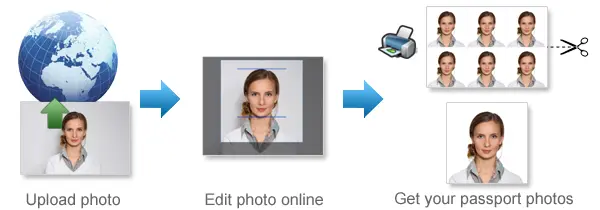
- Bespaar tijd: Maak gewoon een foto met je digitale camera, upload deze en maak in 3 stappen een pasfoto. Het duurt minder dan 5 minuten voordat de foto klaar is om te downloaden.
- Verbetering van de witte achtergrond: Met onze premiumfunctie kun je de foto aanpassen zodat je een pasfoto met een witte achtergrond krijgt. De meeste landen geven de voorkeur aan pasfoto's met een witte achtergrond.
- Automatisch bijsnijden met gezichtsherkenning: Ons systeem detecteert automatisch je gezicht en snijdt de foto bij tot het juiste paspoortformaat. Je kunt de uitsnijding nog steeds handmatig aanpassen voor het perfecte resultaat.
- Automatische achtergrondverwijdering: Verwijder automatisch de achtergrond van je foto en vervang deze door de achtergrondkleur die je document vereist — wit, blauw of een andere gewenste kleur.
- Ultrahoge resolutie foto: 123PassportPhoto maakt pasfoto's die geschikt zijn voor afdrukken met een resolutie van 600 dpi.
- Wij ondersteunen meer dan 50 landen zoals de VS, het VK, Ierland, Australië, Canada, Frankrijk, Duitsland, Japan, Zuid-Afrika, Brazilië, China, Singapore, Rusland, Hongkong, Nederland, Argentinië en meer.
Algemene vereisten voor pasfoto's
- Neutrale gezichtsuitdrukking: a. mond niet openen; b. ogen openen.
- Geen bril; geen hoed.
- Bedek je wenkbrauwen niet met haar.
Vind meer informatie over Vereisten en tips voor het maken van foto's vind je hier.
Als je je foto wilt bewerken, kun je onze tool gebruiken gratis fotobewerkingstools.
Hoe print je pasfoto's met een kleurenprinter
- Download het 4R-blad met meerdere foto's.
- Controleer de vereisten en gebruik het juiste 4R-fotopapier (mat, halfmat of glanzend papier).
- Print het 4R-vel zonder marges. Zorg ervoor dat de 4R-foto precies op het 4R-fotopapier past.
- Knip het 4R-vel langs de grijze lijnen en je krijgt meerdere foto's.
Stappenplan voor het maken van pasfoto's
- Selecteer het land en het type identiteitsfoto en klik op Start.
- Upload een foto. Om een correcte pasfoto te maken, zou de foto kleiner moeten zijn dan 10MB en zouden de afmetingen kleiner moeten zijn dan 4000 x 3000 pixels. Het systeem accepteert alleen .JPG- of .JPEG-bestanden. De pagina 'Bijsnijden' wordt geopend zodra de foto is geüpload.
- Snijd de foto bij tot de juiste afmetingen voor een pasfoto.
- Als je een witte achtergrondverbetering nodig heeft, selecteer dan een verbetering.
- Klik op de knop 'Volgende' en je ontvangt een afdrukbare pasfoto die geschikt is om af te drukken op 4R (4x6") fotopapier.
- Bewaar het 4R-vel en print het met een fotoprinter of print het bij een fotocentrum.
Hoe maak je pasfoto's van je baby
- Leg een witte of lichtgekleurde babydeken of -quilt neer in een lichte kamer of op een andere plek met goede verlichting.
- Leg de baby op het dekbed of de deken.
- Zorg ervoor dat de baby recht in de camera kijkt met open ogen, gesloten mond en zonder te lachen.
Zien Meer tips over het maken van babypasfoto's vind je hier. Pasfoto's vind je hier.
Vereisten voor het formaat van een pasfoto
- Verenigde Staten Vereisten voor de afmetingen van pasfoto's
- Verenigd Koninkrijk Vereisten voor de afmetingen van pasfoto's
- Vereisten voor de afmetingen van pasfoto's in Australië
Vinden pasfoto vereisten voor meer landen vind je hier.