Pasfoto's voor Canada maken
123PassportPhoto is een pasfoto- generator waarmee je online een pasfoto voor Canada kunt maken. Dit is alleen voor studiogebruik, omdat een Canadese paspoortaanvraag een stempel op de achterkant van de pasfoto vereist.Maak nu online pasfoto voor Canada »
Afmetingsvereisten voor pasfoto's in Canada
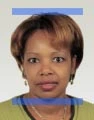
- De foto moet 50 mm breed X 70 mm hoog zijn (2 inch breed X 2 3/4 inch lang) en zodanig worden gemaakt dat de hoogte van het gezicht tussen 31 mm (1 1/4 inch) en 36 mm (1 7/16 inch) meet, van kin tot kruin van het hoofd (natuurlijke bovenkant van het hoofd).
Je hoef je geen zorgen te maken over de afmetingsvereisten. Onze bijsnijdtool help je om de juiste afmeting te krijgen.
Raadpleeg de vereisten voor Canadese pasfoto's voor meer informatie.
Pasfoto maken
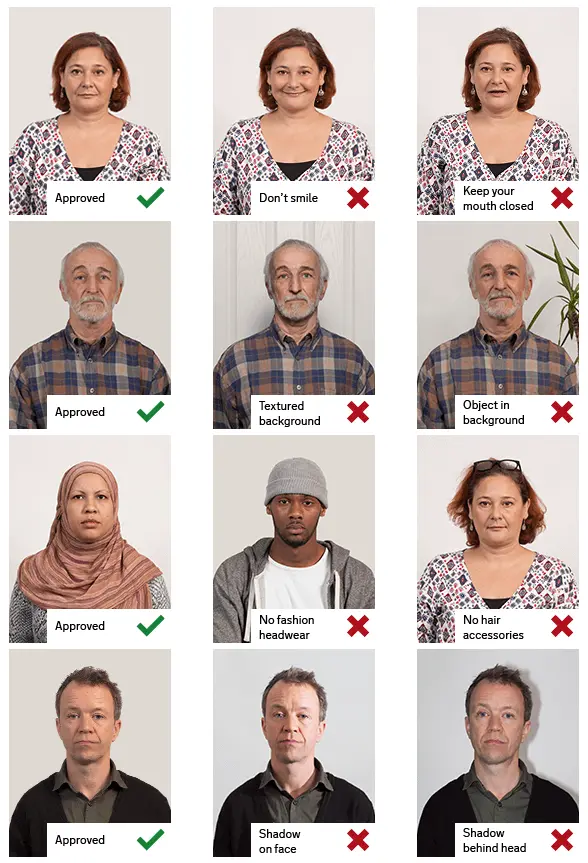
Allereerst moet je een foto maken met een digitale camera. Volg de pasfotorichtlijnen om een foto te maken die geschikt is om pasfoto's te maken.- De pasfoto moet in kleur zijn.
- De foto heeft een witte of gebroken witte achtergrond. Als je de foto tegen een witte muur neemt, zou er geen versiering op de muur moeten zijn.
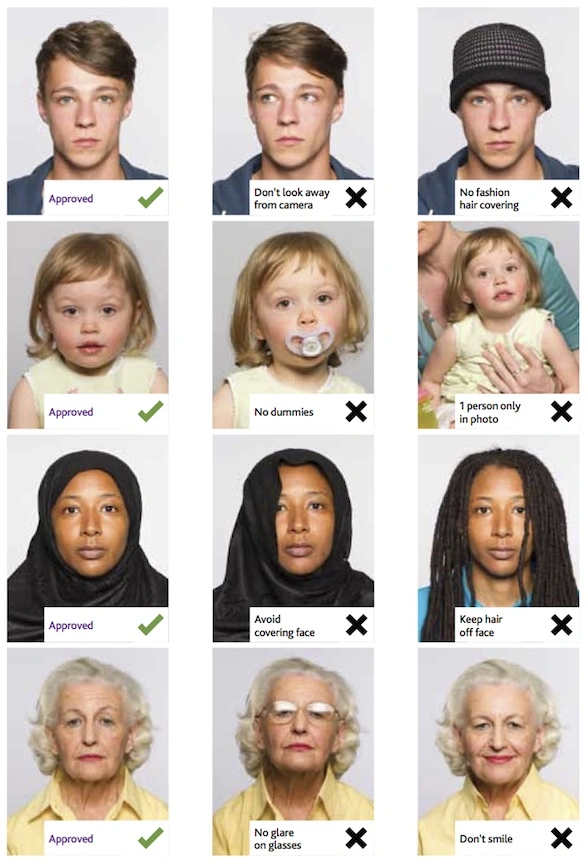
- Kijk recht in de camera. Beide oren zouden zichtbaar moeten zijn.
- De foto moet een neutrale gezichtsuitdrukking hebben.
- Beide ogen zouden open.
- Mond moet gesloten zijn. Niet glimlachen.
- Draag geen hoed. Het volledige gezicht moet zichtbaar zijn.
- Er zouden geen andere objecten in de achtergrond van de foto of op het gezicht moeten zijn, zoals een headset. Er zou ook geen haar op het gezicht moeten zijn.
- Draag indien mogelijk geen bril, vooral geen bril met een donker montuur. Als je een bril moet dragen, zorg er dan voor dat er geen reflectie op de bril is. Beide ogen moeten duidelijk zichtbaar zijn.
- Voorhoofd en wenkbrauwen zouden zichtbaar moeten zijn. Bedek je wenkbrauwen niet met haar.
- Er mag geen schaduw zijn op het gezicht en achter het hoofd. Bekijk hieronder de tips om schaduw in de foto te voorkomen.
- De belichting van het gezicht moet gelijkmatig zijn.
Belichting en positionering
- Neem de foto in een goed verlichte ruimte. Gebruik een witte muur als achtergrond.
- Ga op een meter afstand van de muur staan, anders kan er schaduw op de muur ontstaan.
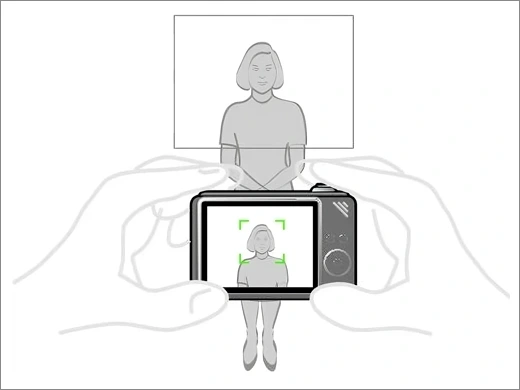
- Gebruik een statief. Pas de camerapositie aan tot oogniveau.
- Let er bij het aanpassen van de cameraafstand op dat er genoeg ruimte is tussen de bovenkant van het hoofd en de bovenrand van de foto.
Raadpleeg de algemene richtlijnen voor meer details.
Pasfoto's bijsnijden en genereren
Nadat je je foto hebt gemaakt, kun je in drie stappen je eigen pasfoto maken met de online generator van 123PassportPhoto:Canadese pasfoto- generator starten
- Kies een land. Verschillende landen/regio's
hebben verschillende vereisten voor pasfoto's.
Met de landkeuze haalt ons systeem de juiste
pasfotomaat op uit onze database en gebruikt
deze informatie in de volgende stappen.
- Upload je foto. De bestandsgrootte zou kleiner
moeten zijn dan 10MB en de fotogrootte zou kleiner
moeten zijn dan 4000 x 3000 pixels. Het systeem verwerkt alleen .jpg- of
.jpeg-bestanden. Het kan enkele
momenten duren om het uploadproces te voltooien,
afhankelijk van de bestandsgrootte van de foto en de
verbindingssnelheid.
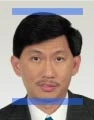
- Snijd de foto bij. Je kunt de selectie-
tool gebruiken om het gebied van de foto te kiezen volgens
de pasfoto-eis. De verhouding tussen
breedte en hoogte is vooraf ingesteld op basis van de
landkeuze. Je kunt het gebied
vergroten, verkleinen en verplaatsen.
-
Download pasfoto's. Met de bovenstaande drie stappen krijg je een 4R-vel met meerdere pasfoto's.
Volg de instructies op de downloadpagina om het
4R-vel op je computer op te slaan.
Foto's downloaden
Foto's moeten worden afgedrukt op gewoon, hoogwaardig fotopapier. Je kunt ervoor kiezen om de foto's af te drukken met een kleurenprinter, of ze online te laten afdrukken.Maak nu online pasfoto voor Canada »
Hoe maak je thuis een foto van Canada Passport / Visa
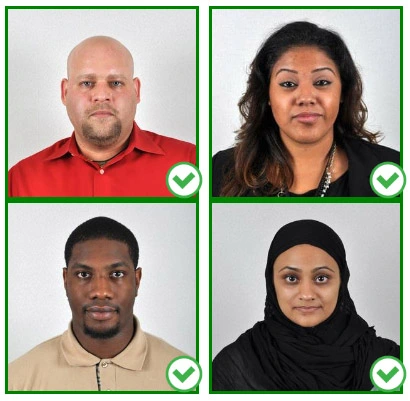
Stap 1: Maak een foto met een digitale camera of een smartphone
Zorg ervoor dat iemand anders je pasfoto maakt. Selfies worden niet geaccepteerd. Gebruik een statief als je er een hebt. Met een statief kun je de camera waterpas en stabiel houden. Idealiter staat de persoon op ongeveer 1 meter afstand van de camera.
Stap 2: Kies een locatie met geschikte verlichting
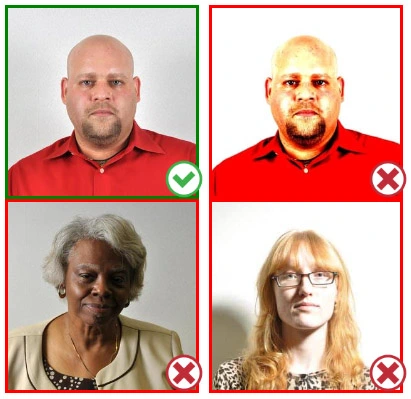
Ga bij het maken van een foto voor een licht raam of deur staan. Zo voorkom je schaduwen op je gezicht en in de achtergrond. Het is essentieel dat je gezicht gelijkmatig verlicht is. Zorg ervoor dat er geen schaduwen of reflecties op je gezicht te zien zijn.
Opmerking: Je hoef je geen zorgen te maken over de achtergrond, want onze online pasfotogenerator doet dat automatisch voor je.
Stap 3: Kleed je gepast voor je pasfoto
Uniformen zouden niet gedragen moeten worden. Draag gewone kleding voor de foto.
Je mag geen bril dragen. Zet je zonnebril, getinte bril of andere bril af als je een pasfoto laat maken.
Zorg ervoor dat je gezicht volledig zichtbaar is. Zorg ervoor dat je haar je gezicht niet bedekt en je ogen niet verbergt. Als je een erg lange pony hebt die je wenkbrauwen bedekt, zet deze dan vast met schuifspeldjes. Hoewel het beter is om ook je oren te laten zien, zal dat je foto niet tegenhouden.
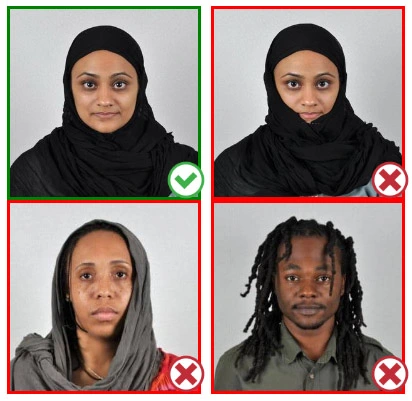
Op pasfoto's zijn geen hoeden toegestaan, tenzij het religieuze hoofddeksels betreft, zoals een hoofddoek of keppel.
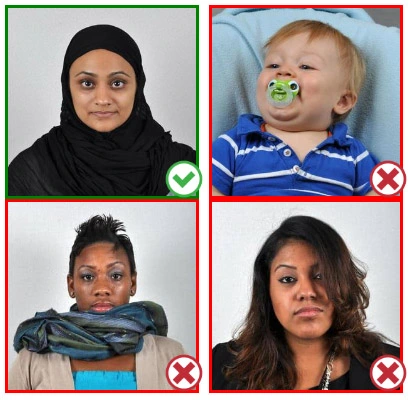
Stap 4: Poseer voor een pasfoto
Richt je gezicht recht op de camera en kijk er rechtstreeks in. Vermijd het kantelen of draaien van je hoofd.
Het is belangrijk dat de schouders zichtbaar zijn en dat er voldoende ruimte rond het hoofd is om de foto bij te snijden.
Zorg ervoor dat de camera zich op dezelfde hoogte bevindt als het hoofd.
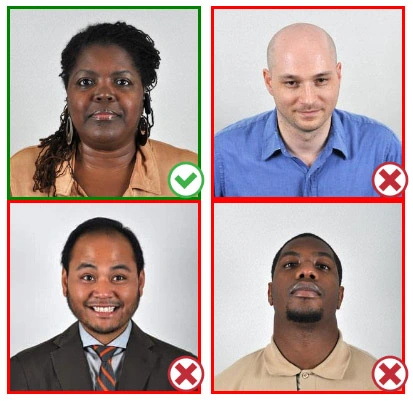
Stap 5: Houd een neutrale gezichtsuitdrukking aan
De overheid geeft er de voorkeur aan dat je een neutrale gezichtsuitdrukking heeft.
Volgens de nieuwe internationale paspoortregels is het doorgaans niet toegestaan om te glimlachen of je mond open te hebben.
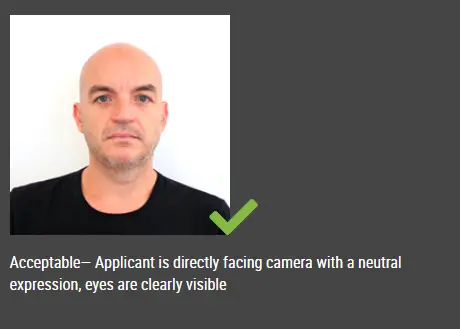
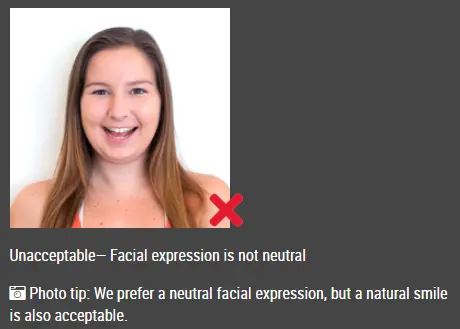
Goede en slechte voorbeelden van pasfoto's