なぜ123PassportPhotoなのか?
- 費用の節約: パスポート写真にそれほど費用をかける必要はありません。 123PassportPhotoのサービスを使えば、ご自身でパスポート写真を作成し、 ご自身で印刷することができます。
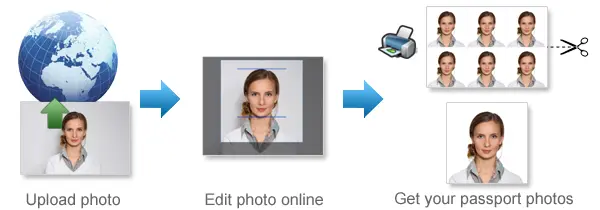
- 時間の節約: デジタルカメラで写真を撮り、 アップロードして3つのステップでパスポート写真を作成するだけです。 ダウンロードできるまで5分もかかりません。
- 白背景補正: プレミアム機能により、写真を調整して 白背景のパスポート写真に仕上げることができます。 ほとんどの国では白背景のパスポート写真が好まれます。
- 顔検出による自動トリミング: システムが自動的に顔を検出し、正しいパスポートサイズに 写真をトリミングします。トリミング範囲は手動でも調整でき、 理想的な仕上がりに整えることができます。
- 自動背景除去: 写真から背景を自動的に除去し、書類が求める 背景色—白、青、その他必要な色 に置き換えます。
- 超高解像度写真: 123PassportPhotoは600 dpiでの印刷に適した パスポート写真を生成します。
- 50か国以上に対応 アメリカ、イギリス、アイルランド、オーストラリア、カナダ、フランス、ドイツ、 日本、南アフリカ、ブラジル、中国、シンガポール、ロシア、香港、 オランダ、アルゼンチンなど。
パスポート写真の一般的な要件
- 無表情:a. 口を開けないこと、b. 目を 開けていること。
- メガネ不可、帽子不可。
- 髪で眉を隠さないこと。
詳しい情報については、 要件や撮影のコツをこちらで ご確認いただけます。.
写真を編集する必要がある場合は、 無料の写真編集ツールをご利用いただけます。.
カラープリンターでパスポート写真を印刷する方法
- 複数枚の写真が入った4Rシートをダウンロードしてください。
- 要件を確認し、正しい4R写真用紙 (マット、半光沢、または光沢仕上げ)をご使用ください。
- 4Rシートは余白なしで印刷してください。4Rの写真 が4Rサイズの写真用紙にぴったり収まるようにしてください。
- 4Rシートをグレーの線に沿って切ると、複数枚 の写真が得られます。
パスポート写真の作成手順
- 国とID写真の種類を選択し、「スタート」をクリックしてください。
- 写真をアップロードしてください。パスポート写真を正しく作成するには、 画像サイズは10MB未満、寸法は4000 x 3000ピクセル未満 であることが望ましいです。システムは.JPGまたは.JPEG形式のファイルのみに 対応しています。写真をアップロードすると、トリミングページが開きます。
- パスポート写真の正しいサイズに写真をトリミングしてください。
- 白背景の補正が必要な場合は、補正オプション を選択してください。
- 「次へ」ボタンをクリックすると、4R(4x6") サイズの写真用紙に印刷できる、印刷可能なパスポート 写真が作成されます。
- 4Rシートを保存し、フォトプリンターで印刷するか、 お近くのフォトセンターで印刷してください。
赤ちゃんのパスポート写真の撮り方
- 明るい部屋など、照明の良い場所に白または明るい色の ベビーキルトやブランケットを敷いてください。
- 赤ちゃんをキルトやブランケットの上に寝かせてください。
- 赤ちゃんがカメラを正面から見て、目を開け、口を閉じ、 笑っていない状態にしてください。
詳しくは 赤ちゃんのパスポート写真撮影のコツを こちらでご覧いただけます。.
パスポート写真サイズ要件
詳しくは 他の国のパスポート写真要件を こちらでご確認いただけます。.