Gyorslinkek
Miért a 123PassportPhoto?
- Pénzt takaríthat meg: Nem kell annyit fizetnie az útlevélképéért. A 123PassportPhoto szolgáltatással elkészítheti saját útlevélképeit, és kinyomtathatja azokat.
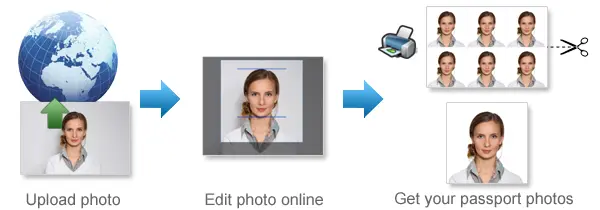
- Időt takaríthat meg: Csak készítsen egy fényképet digitális fényképezőgéppel, majd töltse fel és hozza létre az útlevélképet 3 lépésben. Kevesebb, mint 5 perc alatt letölthető.
- Fehér háttér kiemelése: Prémium funkciónkkal beállíthatod a fotót úgy, hogy fehér hátterű útlevélképet kapj. A legtöbb ország a fehér hátterű útlevélképeket részesíti előnyben.
- Automatikus vágás arcfelismeréssel: Rendszerünk automatikusan felismeri az arcodat, és a fotót a megfelelő útlevélméretre vágja. A tökéletes eredmény elérése érdekében továbbra is manuálisan állíthatod a vágót.
- Automatikus háttér eltávolítás: Automatikusan eltávolítja a hátteret a fotóról, és lecseréli azt a dokumentum által megkövetelt háttérszínre — fehér, kék vagy bármilyen más szükséges színre.
- Ultra nagy felbontású fotó: A 123PassportPhoto 600 dpi felbontású nyomtatásra alkalmas útlevélképeket készít.
- Több mint 50 országot támogatunk például az USA, az Egyesült Királyság, Írország, Ausztrália, Kanada, Franciaország, Németország, Japán, Dél-Afrika, Brazília, Kína, Szingapúr, Oroszország, Hongkong, Hollandia, Argentína és mások.
Általános útlevélkép-követelmények
- Semleges arckifejezés: a. ne nyisd ki a szád; b. nyisd ki a szemed.
- Nincs szemüveg; nincs kalap.
- Ne takarja el a szemöldökét hajjal.
További információért látogasson el a következő oldalra: követelmények és fotózási tippek itt.
Ha szerkeszteni szeretnéd a fotódat, használhatod a mi szolgáltatásunkat ingyenes fotószerkesztő eszközök.
Útlevélfotók nyomtatása színes nyomtatóval
- Töltsd le a 4R lapot több fotóval.
- Ellenőrizd a követelményeket, és használj megfelelő 4R fotópapírt (matt, félmatt vagy fényes papír).
- Nyomtassa ki a 4R lapot margók nélkül. Győződjön meg róla, hogy a 4R kép pontosan illeszkedik a 4R fotópapírra.
- Vágd el a 4R lapot a szürke vonalak mentén, és több fotót fogsz kapni.
Útlevélképek készítésének lépései
- Válassza ki az országot és a személyazonosító okmány fényképének típusát, majd kattintson a Start gombra.
- Fénykép feltöltése. Az útlevélkép helyes elkészítéséhez ajánlott, hogy a kép mérete kisebb legyen, mint 10MB, és a méretek kisebbek legyenek, mint 4000 x 3000 pixels. A rendszer csak .JPG vagy .JPEG fájlokat fogad el. A Vágás oldal megnyílik, amint a fénykép feltöltésre kerül.
- Vágja le a fényképet a megfelelő útlevélkép méretre.
- Ha fehér háttér javítására van szüksége, válasszon egy javítást.
- Kattintson a Tovább gombra, és megjelenik egy nyomtatható útlevélkép, amely 4R (4x6") fotópapírra nyomtatható.
- Mentsd el a 4R lapot, és nyomtasd ki fotónyomtatóval, vagy nyomtasd ki bármelyik fotóközpontban.
Hogyan készítsünk baba útlevélfotókat
- Teríts fehér vagy világos színű babatakarót vagy takarót egy világos szobában vagy más jól megvilágított helyen.
- Fektesd a babát a takaróra vagy a takaróra.
- Győződjön meg róla, hogy a baba egyenesen a kamerába néz, nyitott szemmel, csukott szájjal, és nem mosolyog.
Lásd további tippek babaútlevél-fotók készítéséhez itt.
Útlevélkép méretére vonatkozó követelmények
- Az Egyesült Államok útlevélképeinek méretére vonatkozó követelmények
- Egyesült Királyság útlevélképek méretkövetelményei
- Ausztrál útlevélfotók méretkövetelményei
Lelet útlevélkép további országokra vonatkozó követelmények itt.
Gyorslinkek útlevélfotók készítéséhez
- Készítsen amerikai útlevélfotókat
- Készítsen útlevélfotókat az Egyesült Királyságban
- Útlevélfotók készítése Ausztráliából
- EU útlevélfotók készítése
- Írország útlevélképeinek készítése
- Kanadai útlevélfotók készítése
- Új-Zéland útlevélképeinek elkészítése
- Kínát készítünk Útlevélfotók
- Make India Útlevélfotók
- Szingapúri útlevélfotók készítése
- Amerikai útlevél Fotók a közelemben